Veja o vídeo tutorial mostrando como cadastrar imagens para um produto. O cadastro de imagens de produto pode ser feito através do painel administrativo da sua loja virtual de forma prática e rápida. É possível enviar vários arquivos de imagem de uma vez só e também organizar a ordem das fotos.
Abaixo deste vídeo colocamos também mais informações sobre as resoluções recomendadas para as imagens do produto.
Tutorial Escrito
Acessando o Gerenciador de Imagens
Para começar, acesse o painel administrativo da sua loja e siga os passos abaixo:
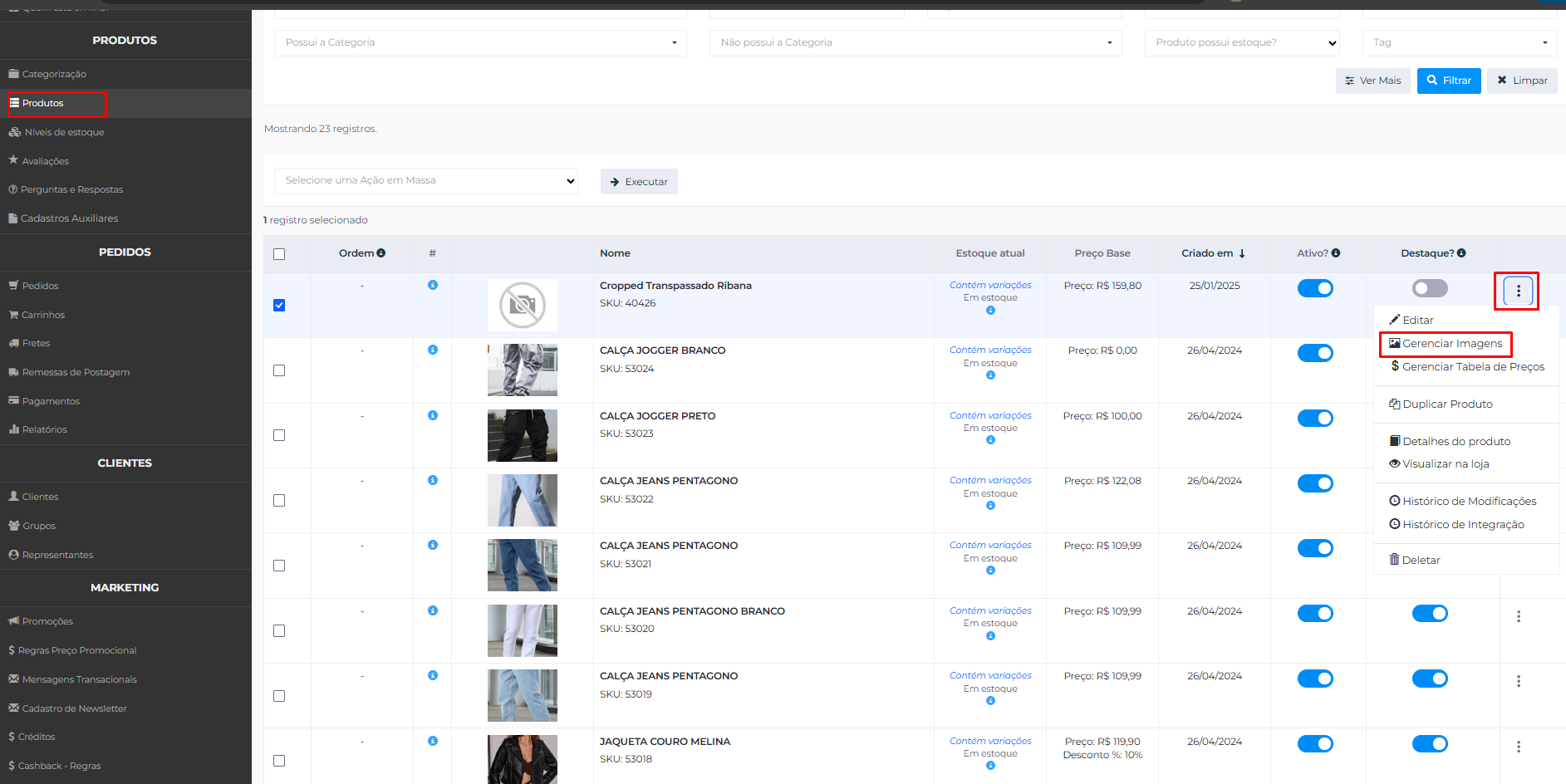
1.No menu lateral, navegue até Produtos > Produtos.
2.Na lista de produtos, clique no nome do produto que você deseja editar. Você também pode usar os filtros de busca para encontrar o produto mais rapidamente.
3.Na tela de Detalhes do Produto, localize a seção Imagens no canto superior direito. Clique no link (Gerenciar Imagens) para ser redirecionado à tela de gerenciamento.
Recomendações para Imagens e Vídeos
Antes de fazer o upload, é fundamental que seus arquivos atendam às especificações da plataforma para garantir a melhor qualidade e performance. As recomendações são exibidas na própria tela do gerenciador e estão resumidas abaixo.
Especificações para Imagens
Atributo | Especificação |
Quantidade Máxima | 40 imagens por produto |
Formatos Aceitos | JPG, JPEG, PNG, GIF, HEIF, HEIC |
Tamanho Máximo | 6MB por imagem |
Dimensão Máxima | 5000x5000 pixels |
Resoluções Recomendadas
Tipo de Produto | Resolução Recomendada |
Produtos em Geral | 1000x1000px (ou maior, proporcional) |
Produtos Têxteis | 1062x1594px (ou maior, proporcional) |
Importante: Utilizar as resoluções recomendadas é crucial para o funcionamento correto do zoom de alta qualidade na página do produto.
Especificações para Vídeos
Atributo | Especificação |
Quantidade Máxima | 1 vídeo por produto |
Formatos Aceitos | .MOV, .MP4 |
Tamanho Máximo | 30MB |
Duração Máxima | 16 segundos |
Resoluções Recomendadas para Vídeos
Tipo de Produto | Resolução Recomendada |
Produtos em Geral | 800x800px (ou proporcional) |
Produtos Têxteis | 800x1200px (ou proporcional) |
Dica: Caso seu vídeo não esteja na resolução ideal, a plataforma fará um ajuste automático para manter a harmonia visual com as outras mídias do produto.
Fazendo o Upload e Gerenciando as Mídias
A interface do gerenciador de imagens é intuitiva e permite o envio de múltiplos arquivos de uma só vez.
Passo a Passo para o Upload
1.Clique no botão azul "Adicionar arquivos..." ou simplesmente arraste e solte os arquivos de imagem ou vídeo na área designada.
2.Selecione um ou mais arquivos do seu computador.
3.Após selecionar os arquivos, clique em "Iniciar envio" para começar o upload.
Gerenciando as Imagens Enviadas
Após o upload, as imagens aparecerão em uma lista, onde você poderá gerenciá-las individualmente:
•Ordenar: A primeira coluna da lista possui um ícone que permite arrastar e soltar as imagens para definir a ordem de exibição na loja.
•Associar a Cores: Na coluna "Opções", você pode associar cada imagem a uma variação de cor específica do produto, caso ele possua.
•Visibilidade: Marque as caixas de seleção "Site" e "Marketplace" para definir onde a imagem será exibida.
•SEO (Texto Alternativo e Título): Preencha os campos "Alt (Texto Alternativo da Imagem)" e "Title (Título da Imagem)". Essa prática é essencial para a otimização de buscadores (SEO), melhorando a acessibilidade e o ranking do seu produto em pesquisas de imagem.
•Excluir: Para remover uma imagem, clique no ícone de lixeira na coluna "Ações" ou selecione várias imagens e use o botão "Deletar".
Todas as alterações feitas, como a reordenação ou o preenchimento dos campos, são salvas automaticamente.
Tutoriais recomendados:
