
Manter o controle de estoque é essencial para a operação de uma loja virtual. Neste tutorial, você verá como atualizar o estoque de produtos no painel administrativo da Uoou, de forma manual, em massa via planilha ou por integração.
Existem três formas de atualizar o estoque na plataforma:
Manualmente: indicado para ajustes rápidos em produtos individuais ou em variações.
Via planilha (em massa): indicado para atualizar o estoque de vários produtos de uma só vez.
Por integração: indicado para lojas que utilizam ERP, com atualização automática. Nesse cenário, a edição manual não é recomendada.
Alterando o estoque manualmente
A alteração manual é feita na tela de detalhes do produto e pode ser usada tanto para produtos com variações quanto para produtos simples.
Para produtos com variações (cor, tamanho, etc.)
No painel administrativo, acesse Produtos > Produtos.
Localize e selecione o produto que deseja gerenciar.
Role a página até a seção Variações do produto.
Na tabela, localize a coluna Estoque.
Selecione o valor do estoque da variação, informe a nova quantidade e clique fora do campo.
A alteração é salva automaticamente e a coluna Última atualização será ajustada.
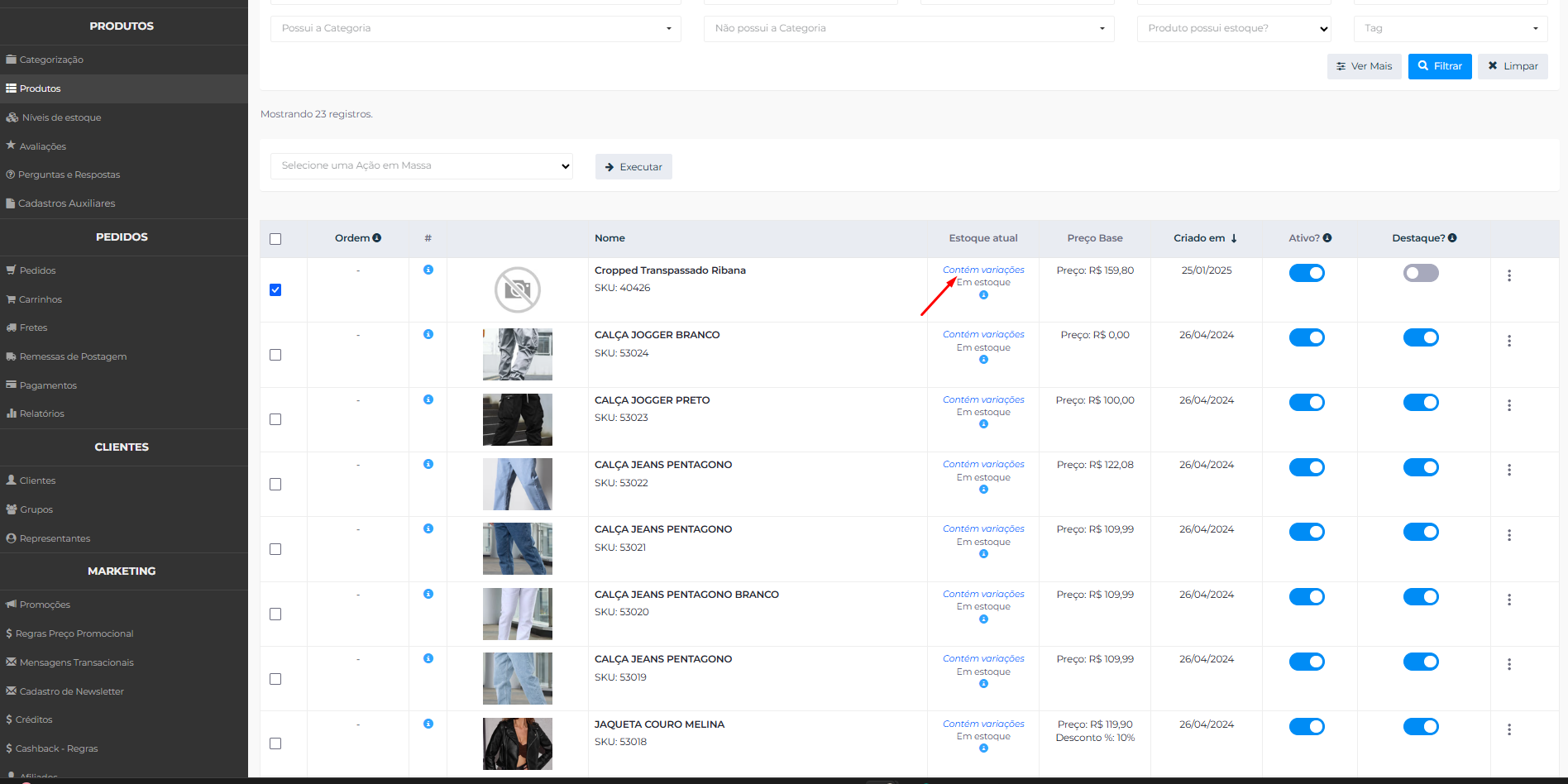
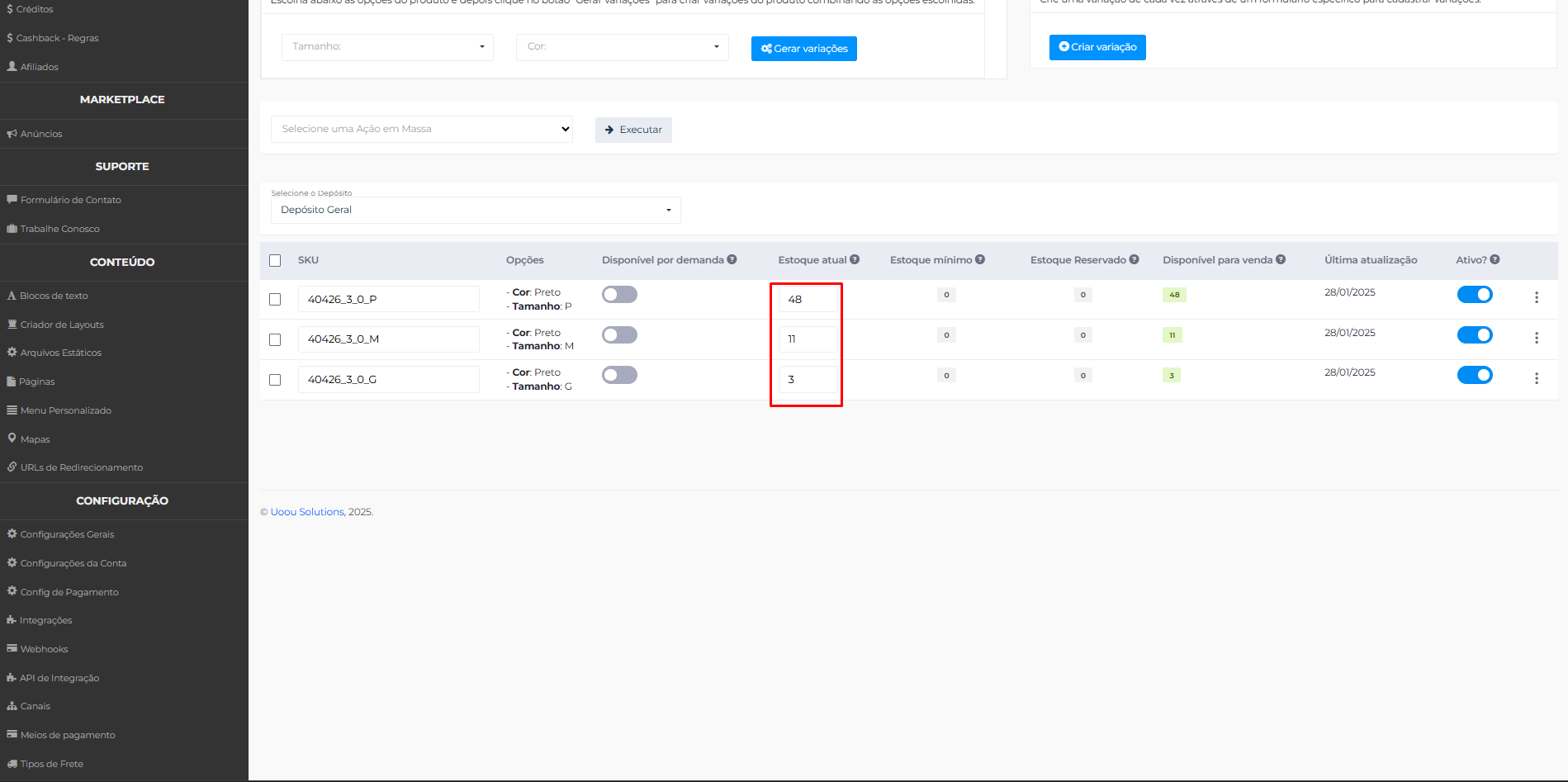
Tabela de Variações: Entendendo as Colunas
Coluna | Descrição |
SKU | O código único de identificação de cada variação. |
Estoque | A quantidade total de itens para aquela variação. Este é o campo que você irá editar. |
Estoque Reservado | Itens que estão em carrinhos de compra ou pedidos pendentes de pagamento. |
Estoque Disponível | A quantidade real disponível para venda (Estoque - Estoque Reservado). |
Disponível por demanda | Permite vender o produto mesmo sem estoque (venda sob encomenda). |
Ativo? | Um interruptor para ativar ou desativar a venda daquela variação específica. |
Para produtos simples (sem variações)
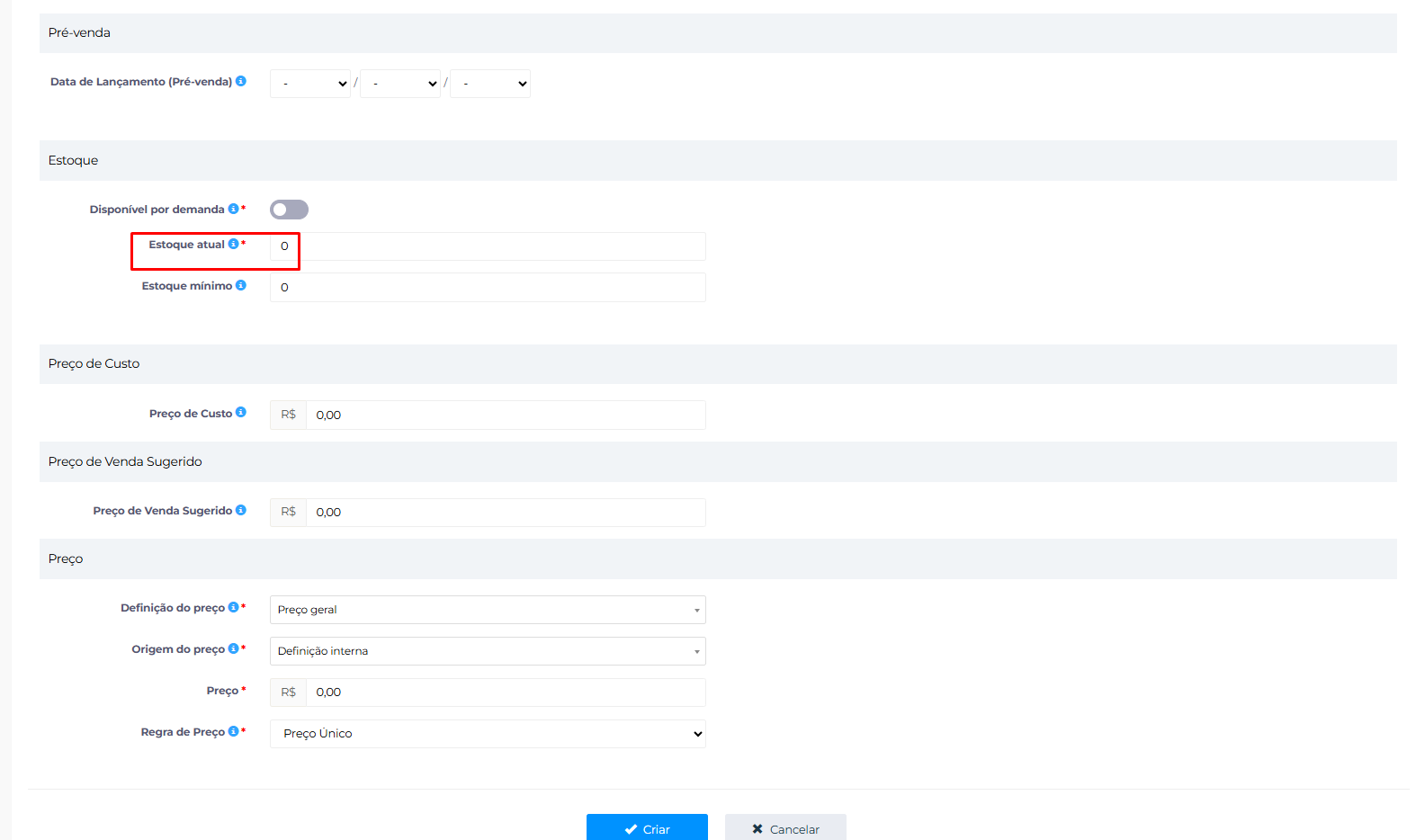
Na tela de detalhes do produto, localize o campo Estoque, informe a nova quantidade e clique fora do campo para salvar.
Alterando o estoque em massa via planilha
A importação via planilha permite atualizar o estoque de múltiplos produtos. O processo envolve exportar um arquivo modelo, preencher os dados e importar novamente.
Exportar a planilha de estoque
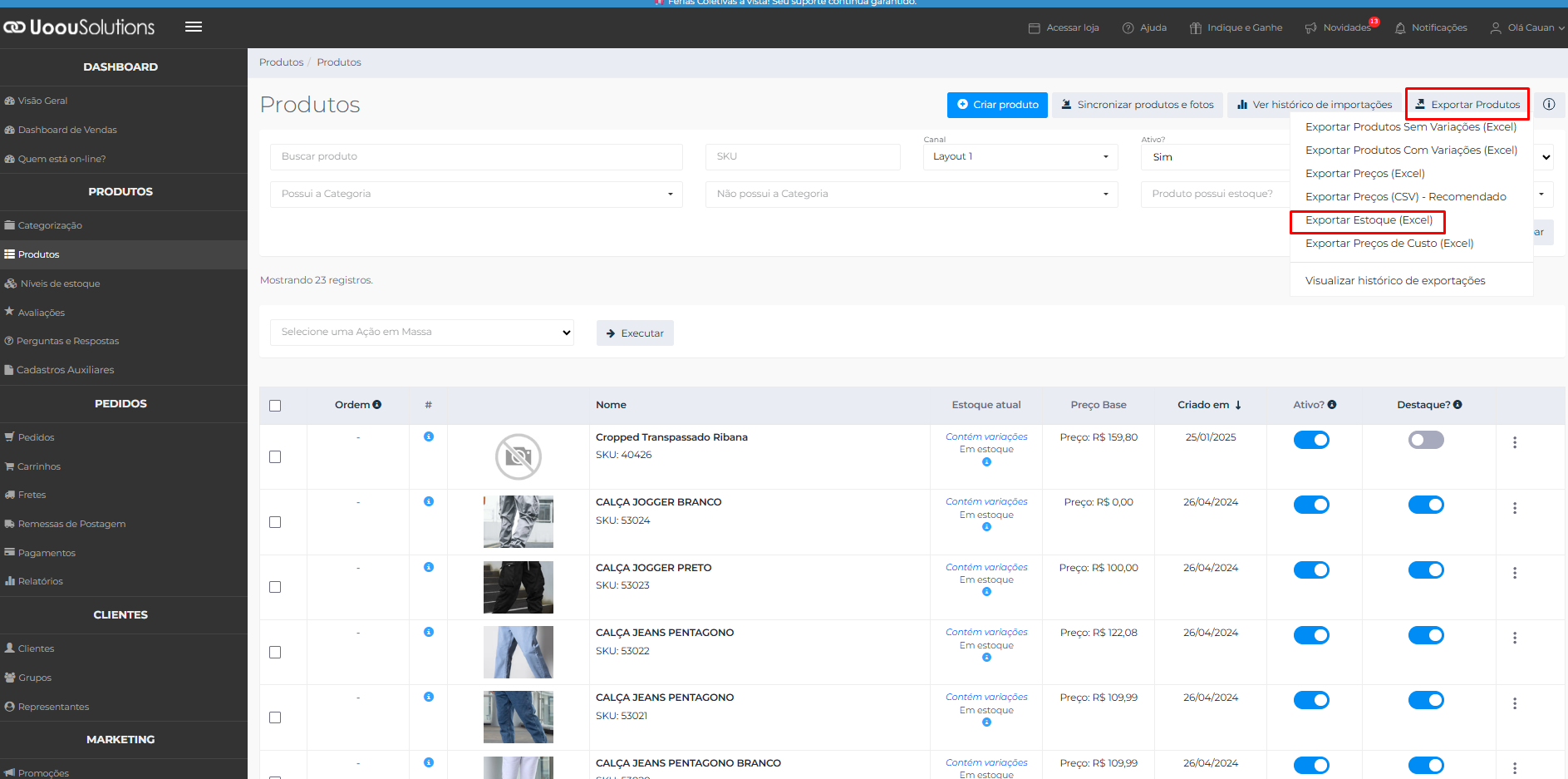
No painel administrativo, acesse Produtos > Produtos e selecione Exportar Produtos > Exportar Estoque.
Preencher a planilha
Abra o arquivo .CSV em um editor de planilhas (Microsoft Excel, Google Sheets ou LibreOffice Calc) e preencha as colunas:
Coluna | Instrução de Preenchimento |
SKU | (Obrigatório) Insira o SKU do produto ou da variação. Este é o campo chave para a atualização. |
Estoque | (Obrigatório) Informe a nova quantidade total de estoque para o SKU correspondente. |
Estoque mínimo | (Opcional) Defina um estoque de segurança. Quando o estoque atingir este número, o produto se tornará indisponível para venda. Use "0" se não quiser um limite. |
Disponível por demanda | (Opcional) Use "1" para habilitar a venda sem controle de estoque (sob encomenda) ou "0" para desabilitar. |
Atenção: salve o arquivo no formato .CSV (delimitado por vírgulas). O formato .XLSX não é aceito.
Importar a planilha atualizada
Acesse Produtos > Produtos.
Selecione Sincronizar produtos e fotos.
Selecione a aba Importação de Estoque.
Se você utiliza mais de um canal de venda, selecione o canal que receberá a atualização.
Selecione Adicionar arquivo, escolha o arquivo .CSV e selecione Importar arquivo.
Acompanhe o processamento no histórico de importações. Em caso de erro, as linhas não processadas serão indicadas.
Tutoriais recomendados
Para aprofundar a gestão de produtos, consulte os artigos relacionados na base de conhecimento