
ÍNDICE
Cadastre um tipo de associação para relacionar produtos na sua loja.
Acessando o cadastro
Para acessar o cadastro de tipos de associação:
- Acesse Produtos > Cadastros auxiliares > Tipos de associação.
- Clique em Criar tipo de associação.
- Escolha uma das opções disponíveis.
Tipos de associação
Você pode escolher entre os seguintes tipos de associação:
- Normal: você seleciona os produtos associados na edição do produto.
- Link entre produtos por atributo: cria uma associação entre produtos que possuem alguma característica em comum.
Cadastrando associação normal
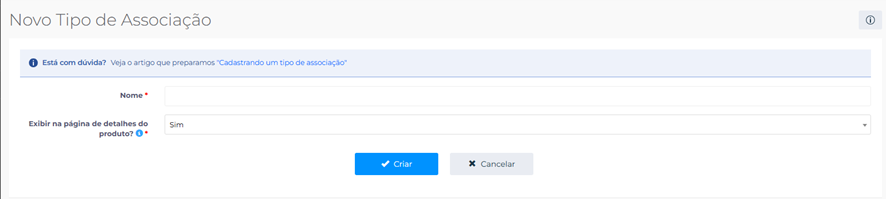
Após selecionar o tipo Normal, você acessa a tela de novo tipo de associação.
No campo Nome, informe o nome da nova associação. Esse nome aparece para o cliente.
Exemplos de nomes comumente usados:
- Quem comprou, comprou também
- Frequentemente comprados juntos
- Combine com
- Complete o look
- Produtos relacionados
Escolha entre Sim ou Não para exibir a associação na página de detalhes do produto. Se a sua intenção for mostrar os produtos juntos, selecione Sim.
Para concluir o cadastro, Clique em Criar.
Cadastrando associação por atributo
Cadastre uma associação por atributo para relacionar produtos com base em características em comum.
- Acesse Produtos > Cadastros auxiliares > Tipos de associação.
- Clique em Criar tipo de associação.
- Selecione Link entre produtos por atributo.
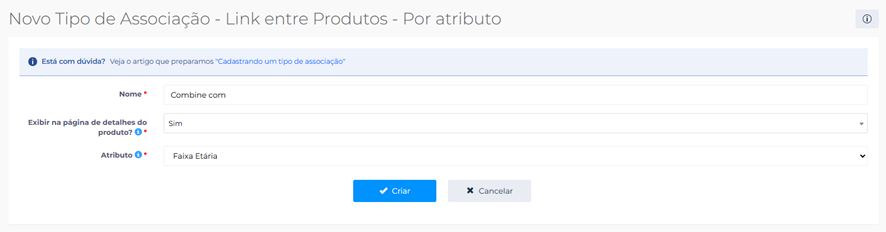
Dentro da tela de cadastro, preencha os seguintes campos:
- Nome: informe o nome da associação. Esse nome aparece para o cliente.
- Exibir na página de detalhes do produto: selecione Sim para exibir a associação no produto relacionado.
- Atributo: selecione o atributo que deseja usar na associação.
Você pode, por exemplo, usar atributos como “Combine com” ou “Faixa etária” para exibir produtos relacionados conforme a característica escolhida.
Associando produtos
Para associar produtos:
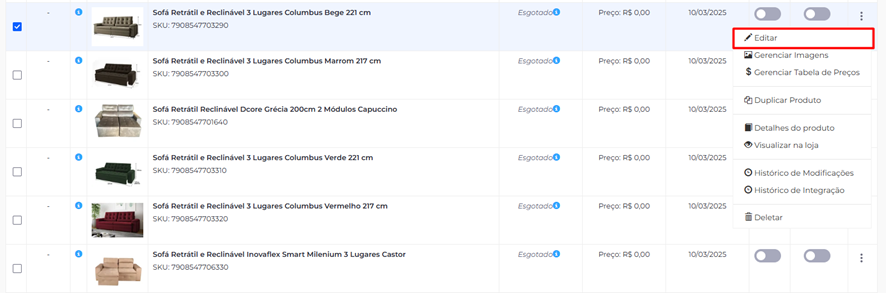
- Acesse Produtos > Produtos.
- Localize o produto que deseja associar.
- Clique nos três pontos e selecione Editar.
4. Acesse a aba Associações.
5. Clique em Adicionar.
6. Selecione a associação desejada.
7. Informe os produtos no campo Associados.
8. Escolha Sim ou Não para replicar essa associação nos produtos associados.
9. clique em Salvar Modificações.
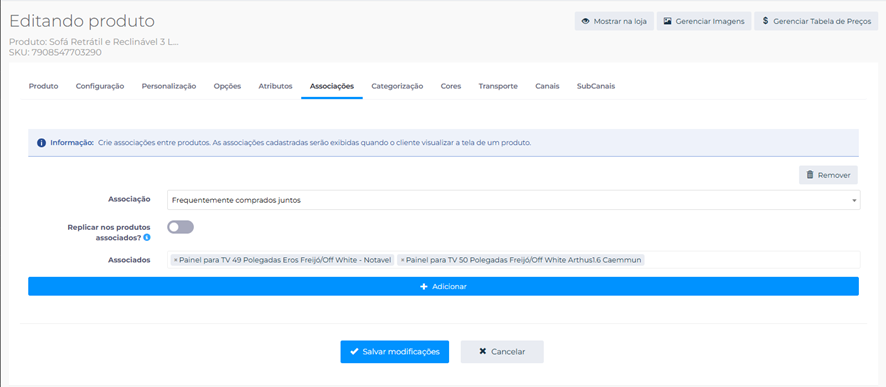
Pronto! Os produtos ficam associados após salvar.