
A importação de fotos por FTP permite enviar grandes quantidades de imagens e vinculá-las automaticamente aos produtos pelo SKU (código único do produto).
Classificação: Tutorial
Solicitar ativação do FTP
Para utilizar o recurso, entre em contato com o suporte pelo e-mail suporte@uoou.com.br solicitando a ativação do usuário FTP.
Instalar o FileZilla
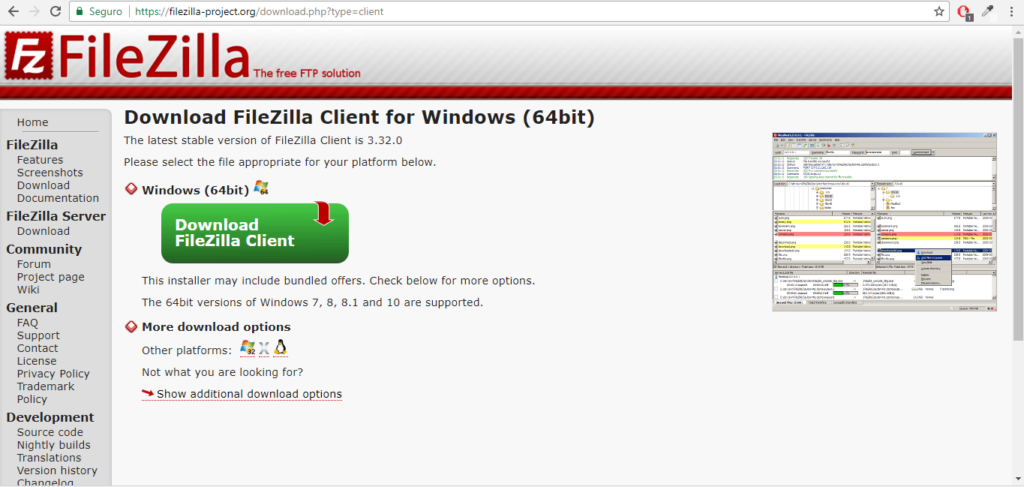
Faça o download do FileZilla.
Link: filezilla-project.org/download
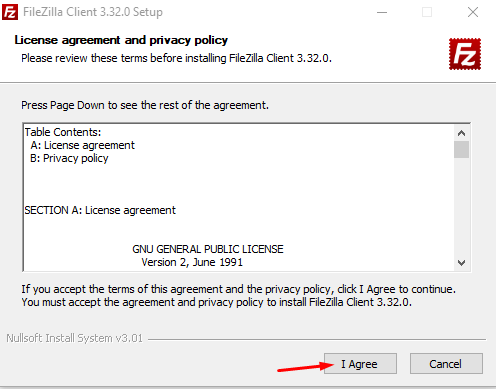
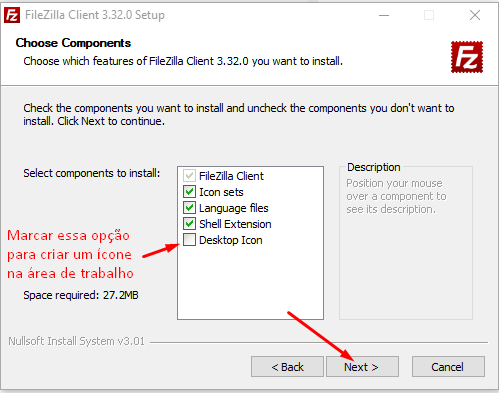
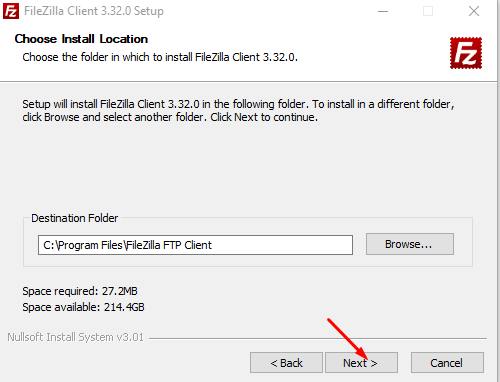
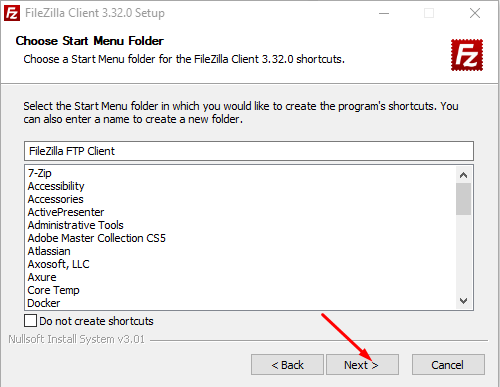
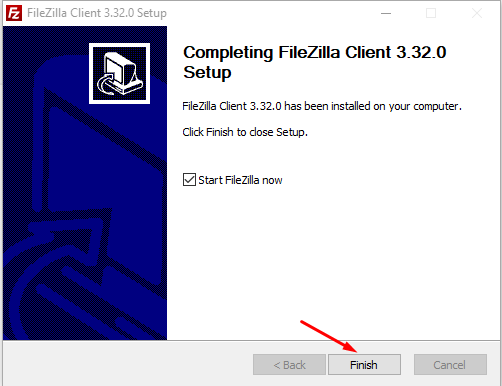
Instale o programa.

No painel da loja virtual, acesse Configurações Gerais > Importação de Fotos.
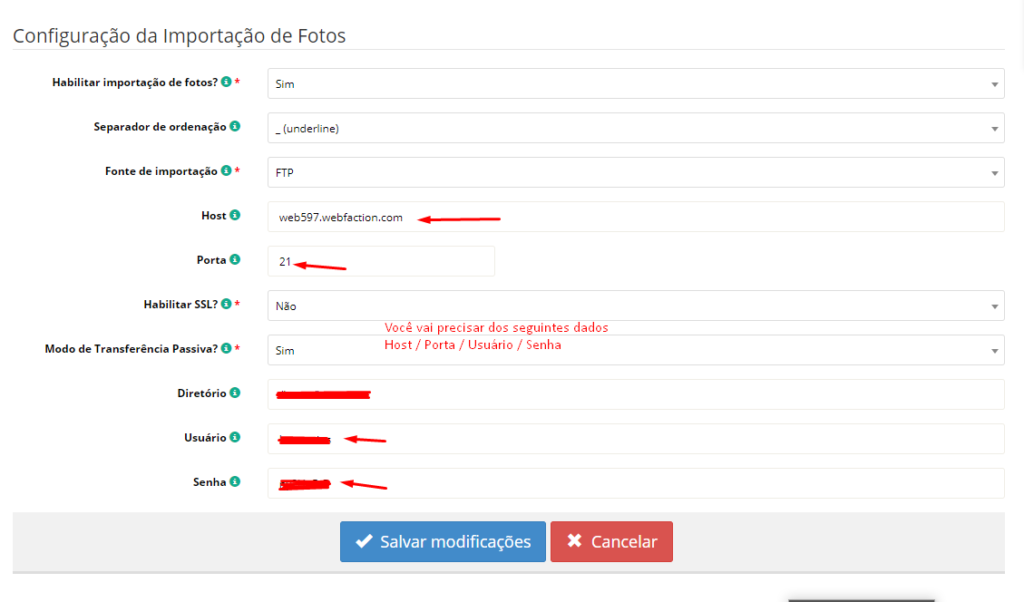
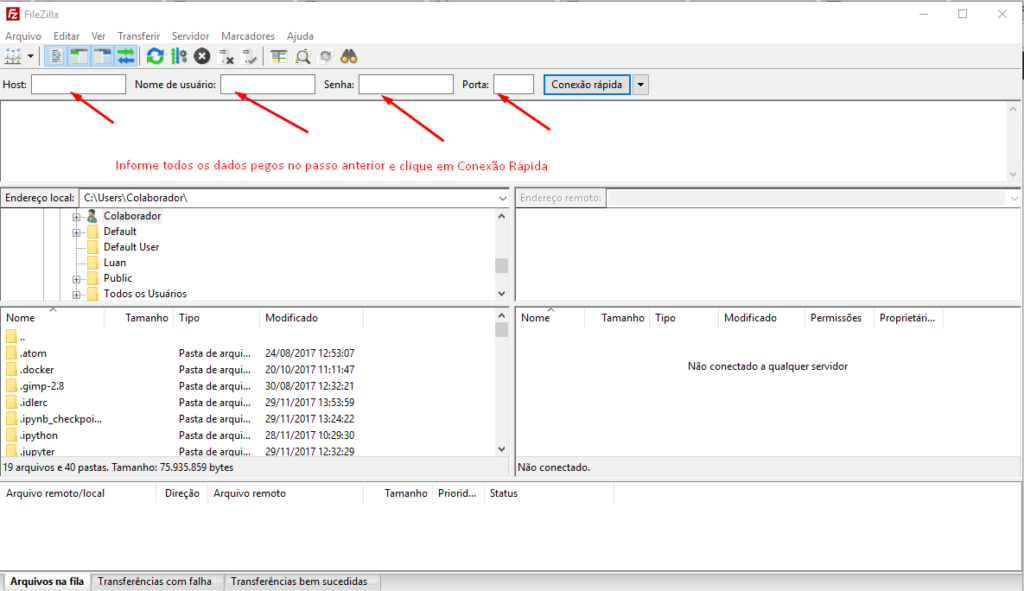
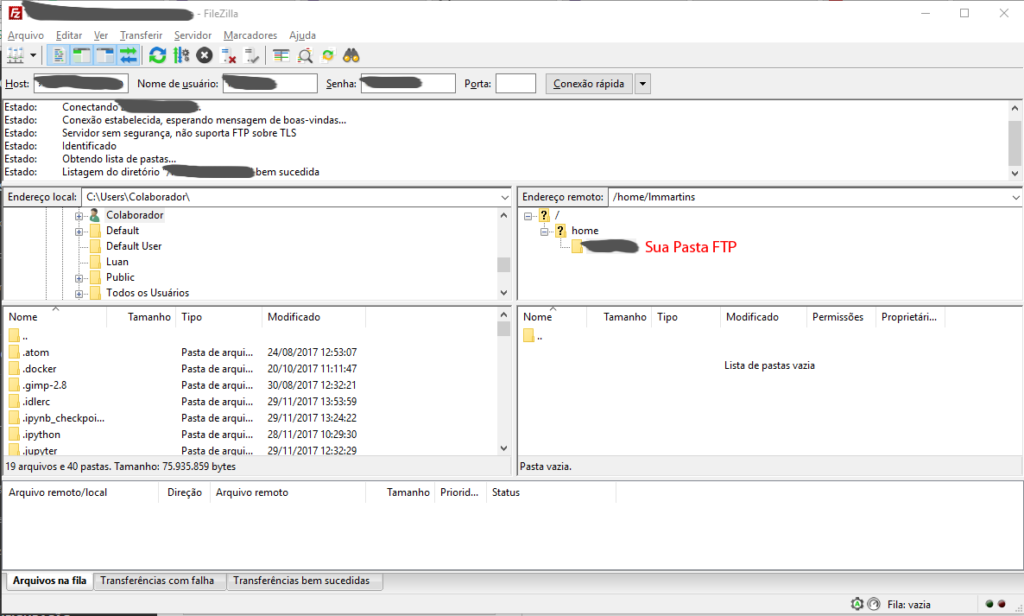
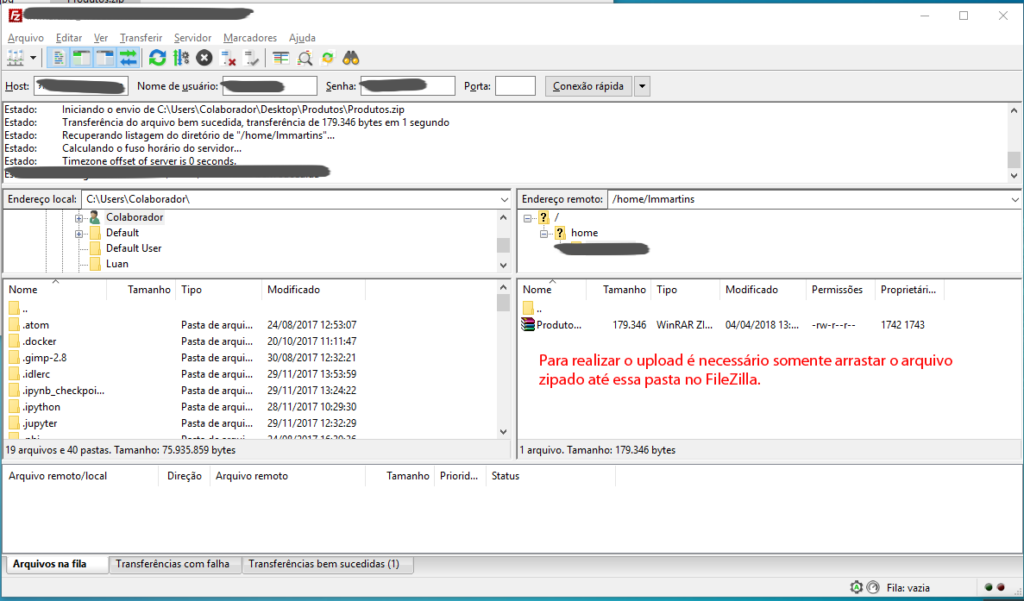
Copie os dados exibidos nessa página e informe no FileZilla nos campos Host, Nome de usuário, Senha e Porta.
Preparar o arquivo ZIP com as imagens
Para realizar o envio via FTP, as imagens devem estar compactadas em um arquivo .zip.
Regras do arquivo
As imagens devem ter até 2MB.
Extensões permitidas: .jpg, .jpeg, .png e .gif.
O arquivo compactado deve ter extensão .zip.
O arquivo compactado deve ter até 150MB. Recomenda-se enviar arquivos de até 50MB.
Regras de nomenclatura
A nomenclatura das imagens deve seguir um dos padrões abaixo:
“sku_variação_ordem”
“sku_ordem” (quando o produto não possui variação)
A variação de cor deve ser exatamente o Código Único da Cor.
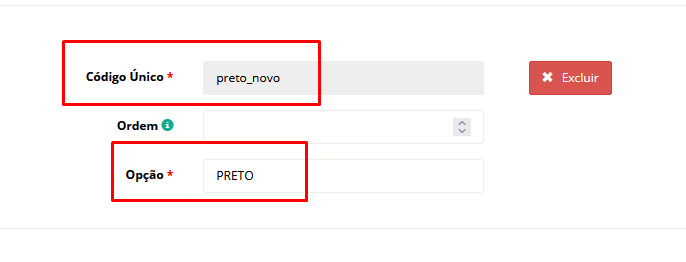
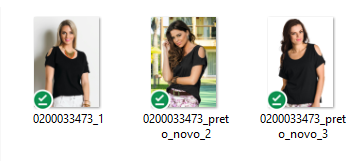
Exemplo:
0200033473_preto_novo_1
0200033473_preto_novo_2
Importante: quando as imagens tiverem variação, é necessário manter uma ou mais imagens com a nomenclatura sku_ordem. Caso contrário, as imagens do produto só aparecerão quando o usuário clicar em uma cor.
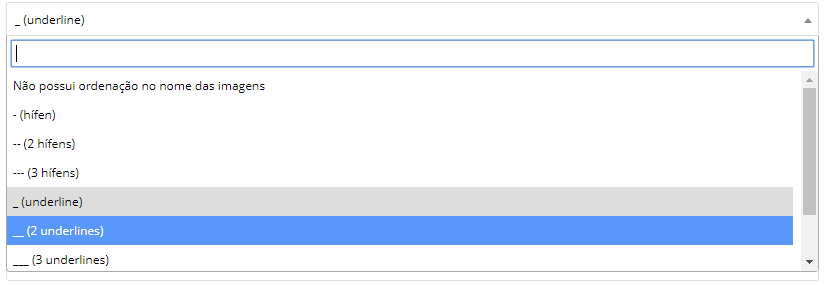
Separadores que podem ser usados:
Antes de renomear todas as imagens, faça um teste com algumas imagens em um produto para validar a nomenclatura.
Comprimir as imagens
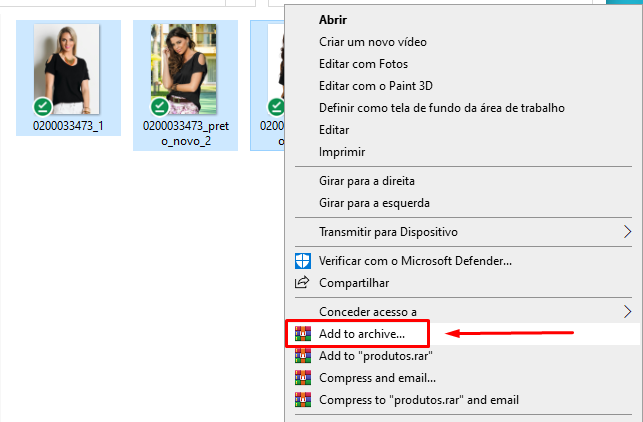
Na pasta, selecione as imagens desejadas e clique com o botão direito do mouse. Clique em Add to archive.
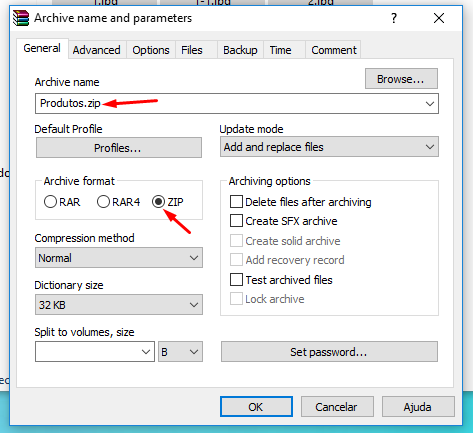
Após criar o arquivo .zip, adicione-o no FileZilla arrastando o arquivo para a pasta FTP.
Importar as fotos no painel
No painel administrativo, acesse Produtos > Sincronizar Produtos e Fotos > Importação de Fotos.
Link: https://SEUDOMINIO.com.br/administration/products/import-to-queue-photo-importer
Selecione o Canal e clique em Importar Arquivo.
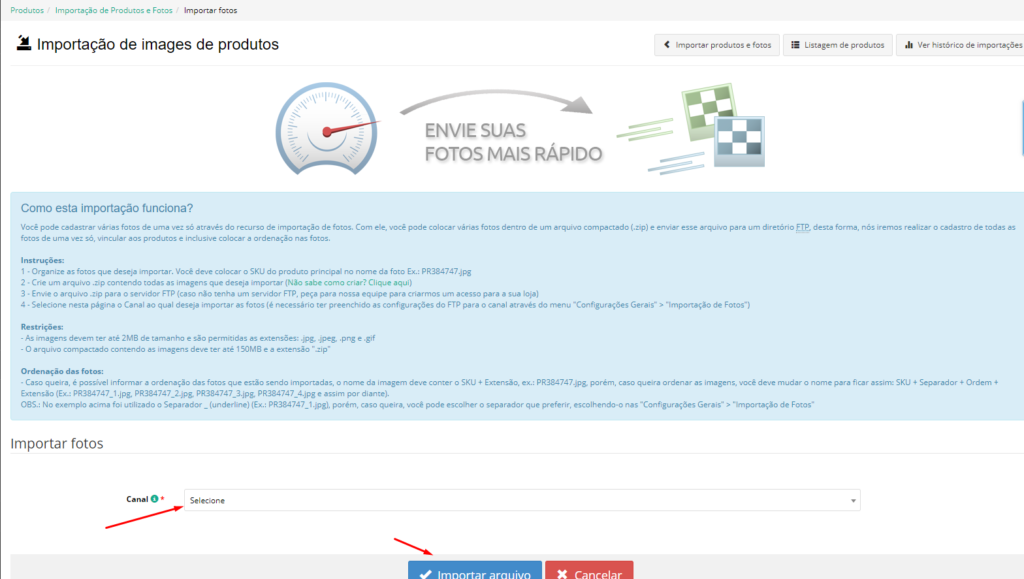
Após a importação, as fotos serão adicionadas aos produtos conforme o SKU e a nomenclatura definida.