
Este artigo explica como utilizar a funcionalidade de Ações em Massa na plataforma da Uoou Solutions para aplicar a mesma configuração em vários produtos ao mesmo tempo. Você verá o que são ações em massa, como executá-las na listagem de produtos e quais ações estão disponíveis.

O que são ações em massa?

As ações em massa permitem gerenciar o catálogo de forma mais eficiente, sem a necessidade de abrir e editar cada produto individualmente. Ao selecionar múltiplos itens na listagem, é possível aplicar uma única ação a todos eles simultaneamente.

Como usar as ações em massa

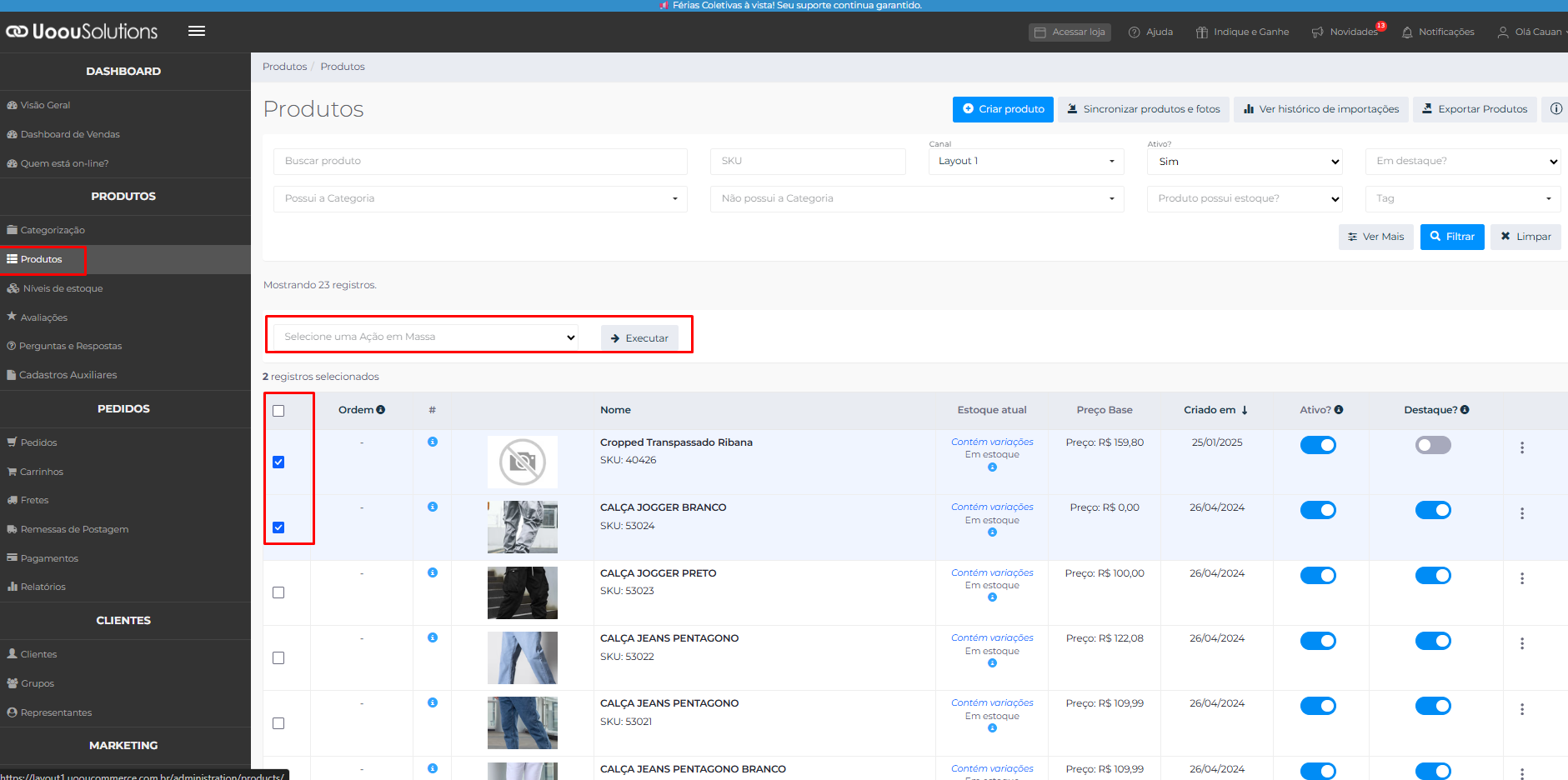
  1. No painel administrativo, acesse Produtos > Produtos para visualizar a listagem de produtos.

  2. Selecione os produtos que deseja alterar:

    • Seleção individual: marque a caixa de seleção de cada produto desejado.

    • Seleção da página: marque a caixa de seleção no cabeçalho da tabela para selecionar todos os produtos visíveis na página atual.

  3. Com os produtos selecionados, localize o campo Selecione uma Ação em Massa, disponível acima da lista de produtos.

  4. Selecione a ação desejada. As opções ficam agrupadas por funcionalidade para facilitar a localização.

  5. Clique no botão Executar.
    Dependendo da ação escolhida, o sistema pode solicitar informações adicionais. Por exemplo, ao utilizar Adicionar Categoria, é necessário selecionar a categoria que será aplicada aos produtos.

Lista completa de ações em massa disponíveis

Status do Produto

  • Ativar: torna os produtos selecionados visíveis e disponíveis para compra na loja.

  • Desativar: oculta os produtos selecionados da loja, tornando-os indisponíveis para compra.

Marketplace

  • Criar anúncio para um Marketplace: inicia o processo de criação de anúncios para os produtos selecionados em um marketplace integrado.

Categorias (Táxons)

  • Adicionar Categoria: vincula os produtos selecionados a uma ou mais categorias existentes.

  • Remover Categoria: desvincula os produtos selecionados de uma ou mais categorias.

Tags

  • Adicionar Tag: associa uma ou mais tags aos produtos selecionados.

  • Remover Tag: remove uma ou mais tags dos produtos selecionados.

Preços e Descontos

  • Definir Preço: altera o preço base dos produtos selecionados para um novo valor.

  • Definir Preço Fixo de Desconto: aplica um valor fixo de desconto sobre o preço dos produtos.

  • Definir Percentual de Desconto: aplica um desconto percentual sobre o preço dos produtos.

  • Remover Desconto: remove qualquer desconto aplicado nos produtos selecionados.

Atributos

  • Adicionar Atributo: vincula um atributo e seu respectivo valor aos produtos selecionados.

  • Remover Atributo: remove um atributo previamente vinculado aos produtos.

Tarja Personalizada

  • Definir Tarja Personalizada: adiciona uma tarja de texto aos produtos.

  • Remover Tarja Personalizada: remove a tarja de texto dos produtos selecionados.

Grupo de Cliente

  • Adicionar Grupo de Cliente: restringe a visualização ou compra dos produtos a um grupo de clientes específico.

  • Remover Grupo de Cliente: remove a restrição de grupo de clientes dos produtos.

Canal e SubCanal

  • Adicionar/Remover Canal: associa ou desassocia os produtos de um canal de venda.

  • Adicionar/Remover SubCanal: associa ou desassocia os produtos de um subcanal de venda.

Integração Externa

  • Vincular/Desvincular Integração: gerencia o vínculo dos produtos com sistemas de integração externos.

  • Ativar/Desativar Atualização pelo ERP: permite ou bloqueia a atualização de nome e descrição via ERP.

Categoria de Frete

  • Adicionar/Remover Categoria de Frete: define a categoria de frete utilizada no cálculo de envio dos produtos.

Catálogo Facebook

  • Enviar/Remover no Catálogo (XML): adiciona ou remove os produtos do feed XML do Facebook e Instagram.

  • Publicar/Ocultar no Catálogo: controla a visibilidade dos produtos já presentes no catálogo.

Módulo Promoções

  • Habilitar/Desabilitar produto: define se o produto pode ou não participar das regras do módulo de promoções.

Ordenação

  • Desativar Ordenação: remove a prioridade de ordenação manual dos produtos.

  • Limpar Campo Ordem: zera o valor do campo de ordenação, retornando à ordem padrão.

Fornecedor

  • Adicionar/Remover Fornecedor: associa ou desassocia um fornecedor aos produtos selecionados.

Unidade de Medida

  • Adicionar/Remover Unidade de Medida: define a unidade de medida dos produtos.

Exclusão

  • Deletar: remove permanentemente os produtos selecionados da loja. Use com extremo cuidado.