
Este tutorial descreve como gerenciar os níveis de estoque dos produtos na plataforma Uoou Solutions. O conteúdo aborda as configurações gerais que definem as regras de estoque e o uso da tela Níveis de Estoque, utilizada para o controle diário do inventário.
Visão geral do processo
O gerenciamento de estoque na Uoou Solutions é composto por duas áreas principais:
Configurações Gerais, onde são definidas as regras globais de estoque
Níveis de Estoque, tela responsável pela visualização e gestão dos saldos de produtos e variações
Configurando as regras gerais de estoque
Antes de operar o estoque no dia a dia, é necessário configurar as regras que a plataforma utilizará.
O acesso às configurações é feito da seguinte forma:
Acesse Configuração > Configurações Gerais
No menu lateral, clique em Produto - Regras de Estoque
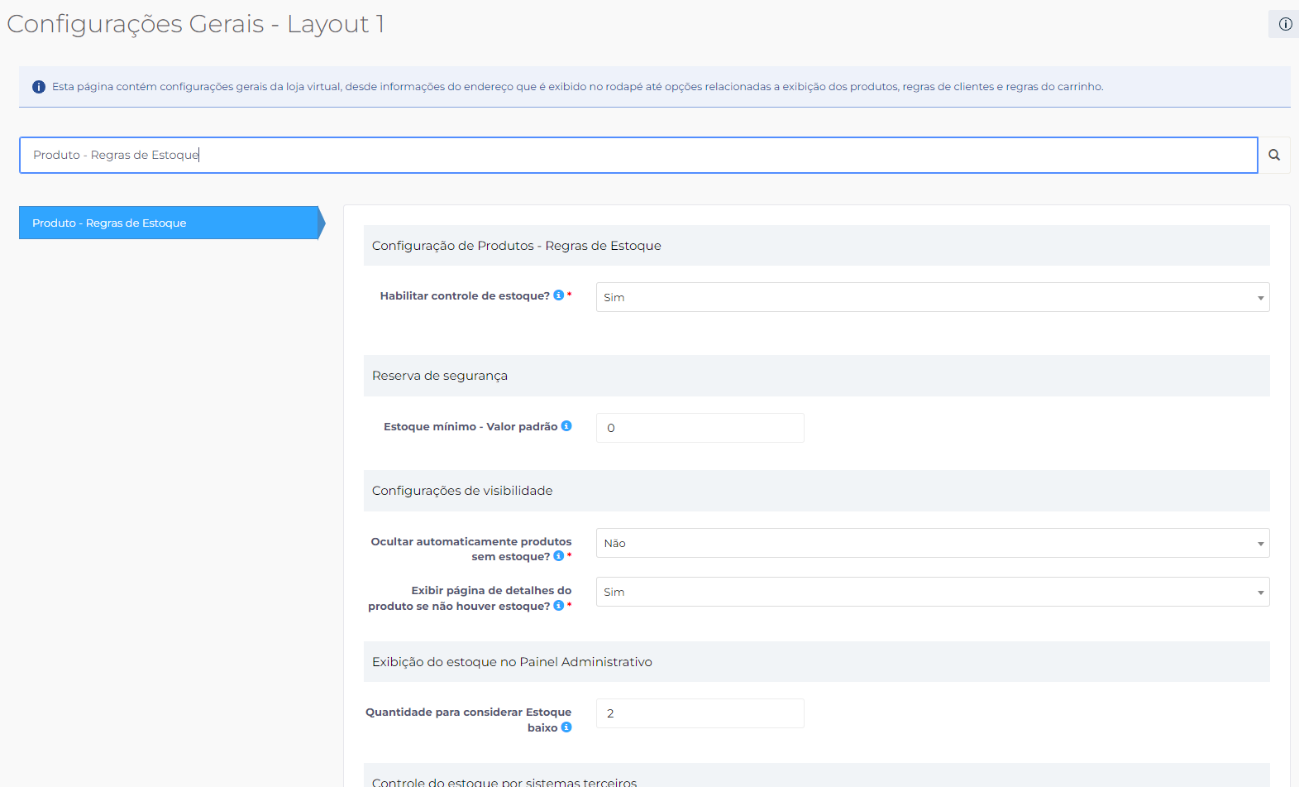
Nessa tela estão disponíveis as principais configurações que impactam diretamente o comportamento do estoque.
Configuração de produtos
Habilitar controle de estoque?
Ativa ou desativa todo o sistema de controle de estoque da plataforma. Quando desativado, o estoque não é considerado nas vendas.
Reserva de segurança
Estoque mínimo - Valor padrão
Define a quantidade mínima de segurança que não fica disponível para venda. Quando o estoque atual atinge esse valor, o produto passa a ser considerado esgotado.
Configurações de visibilidade
Ocultar automaticamente produtos sem estoque?
Define se produtos com estoque zerado devem ser ocultados da loja virtual. Quando desativado, o produto continua visível, mesmo sem estoque.
Exibição no painel
Quantidade para considerar estoque baixo
Define o gatilho para classificar produtos como “estoque baixo” na tela de Níveis de Estoque.
A regra utilizada é:
Estoque Atual < (Estoque Mínimo + Estoque Baixo)
Mensagem de estoque
Mensagem de últimas unidades
Permite configurar a mensagem exibida na loja quando o estoque atinge uma quantidade reduzida. O valor disponível pode ser exibido dinamicamente por meio da variável {{estoque}}.
Utilizando a tela de níveis de estoque
A tela Níveis de Estoque é a principal ferramenta para o acompanhamento diário do inventário.
O acesso é realizado em:
Produtos > Níveis de Estoque
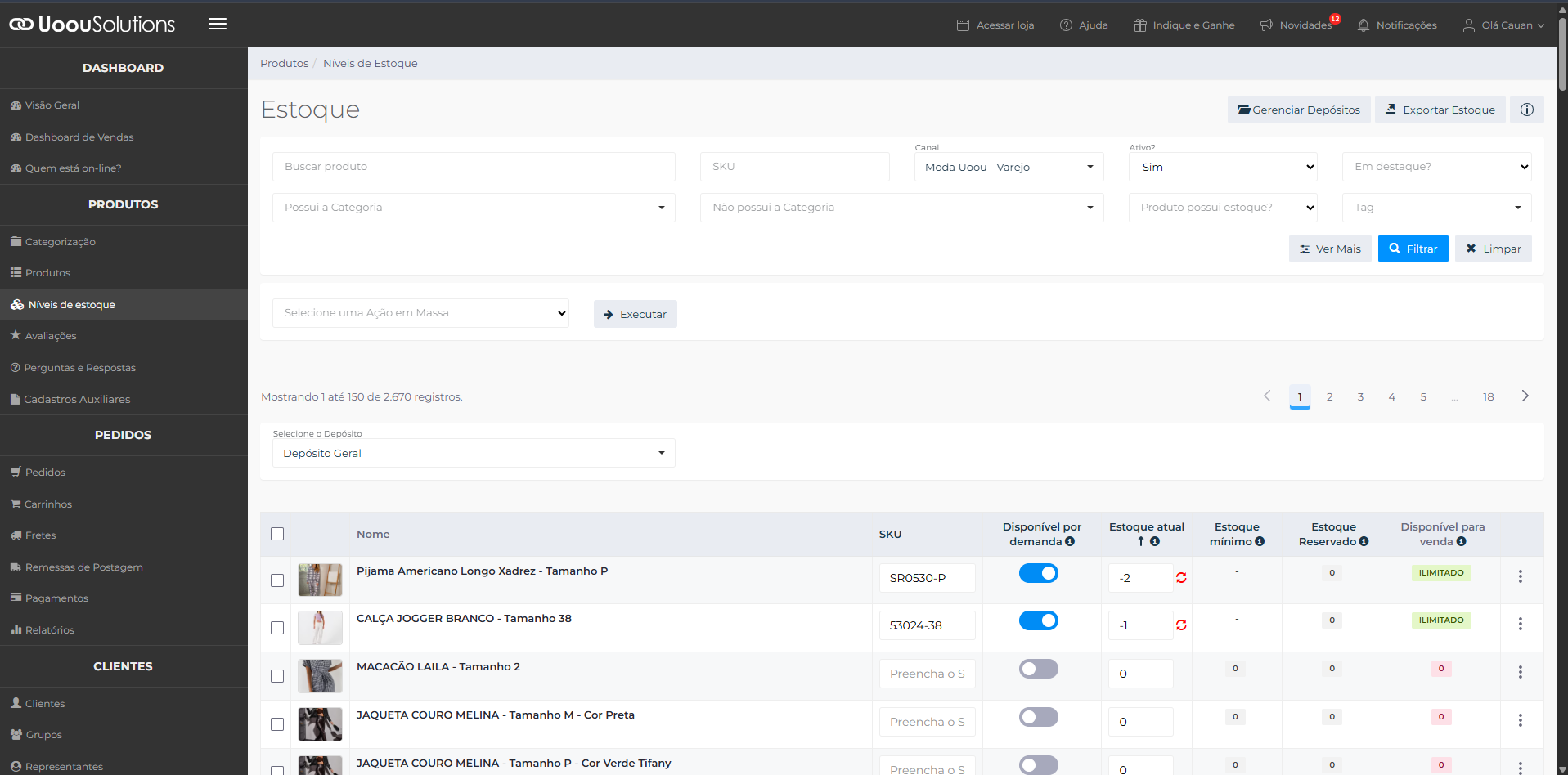
Estrutura da tela
A tela é organizada em três áreas principais:
Filtros de busca
Seleção de Depósito
Tabela de estoque
Utilizando os filtros de estoque
O filtro Estoque permite localizar rapidamente produtos conforme sua situação.
As opções disponíveis são:
Em estoque: produtos com estoque disponível para venda
Estoque baixo: produtos que atingiram o gatilho configurado nas regras gerais
Sem estoque: produtos com estoque zerado
Estoque negativo: produtos que venderam além do estoque disponível
Interpretando a tabela de estoque
A tabela exibe informações detalhadas de cada produto e variação. As colunas mais relevantes são:
Estoque Mínimo: quantidade de reserva de segurança
Estoque Atual: quantidade física total disponível
Estoque Reservado: unidades já comprometidas em pedidos pendentes
Estoque Disponível: quantidade efetivamente disponível para venda
O cálculo do estoque disponível segue a fórmula:
Estoque Disponível = Estoque Atual - Estoque Mínimo - Estoque Reservado
Exemplo prático de cálculo de estoque
Considere o seguinte cenário para um produto:
Estoque mínimo: 5 unidades
Gatilho de estoque baixo: 10 unidades
Estoque atual: 16 unidades
Estoque reservado: 2 unidades
Análise do cenário
Cálculo do estoque disponível:
16 (Atual) - 5 (Mínimo) - 2 (Reservado) = 9 unidades disponíveis para venda
Verificação de estoque baixo:
Regra: Estoque Atual < (Estoque Mínimo + Estoque Baixo)
16 < (5 + 10) → 16 < 15 → falso
Nesse cenário, o produto ainda não é considerado como estoque baixo. Ele passará a ser classificado nessa condição quando o estoque atual atingir 14 unidades ou menos.