
Passos para cadastrar uma nova região
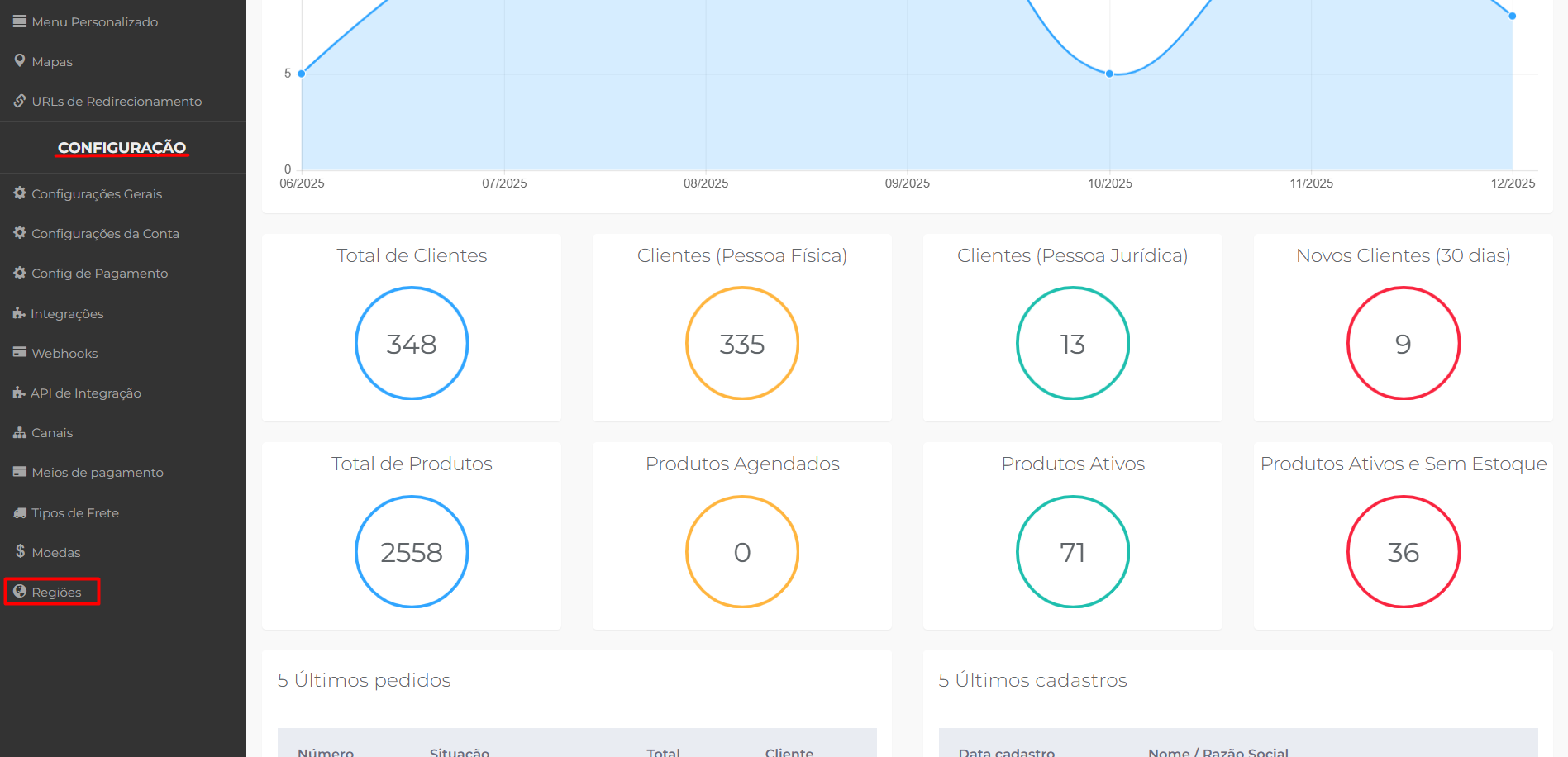
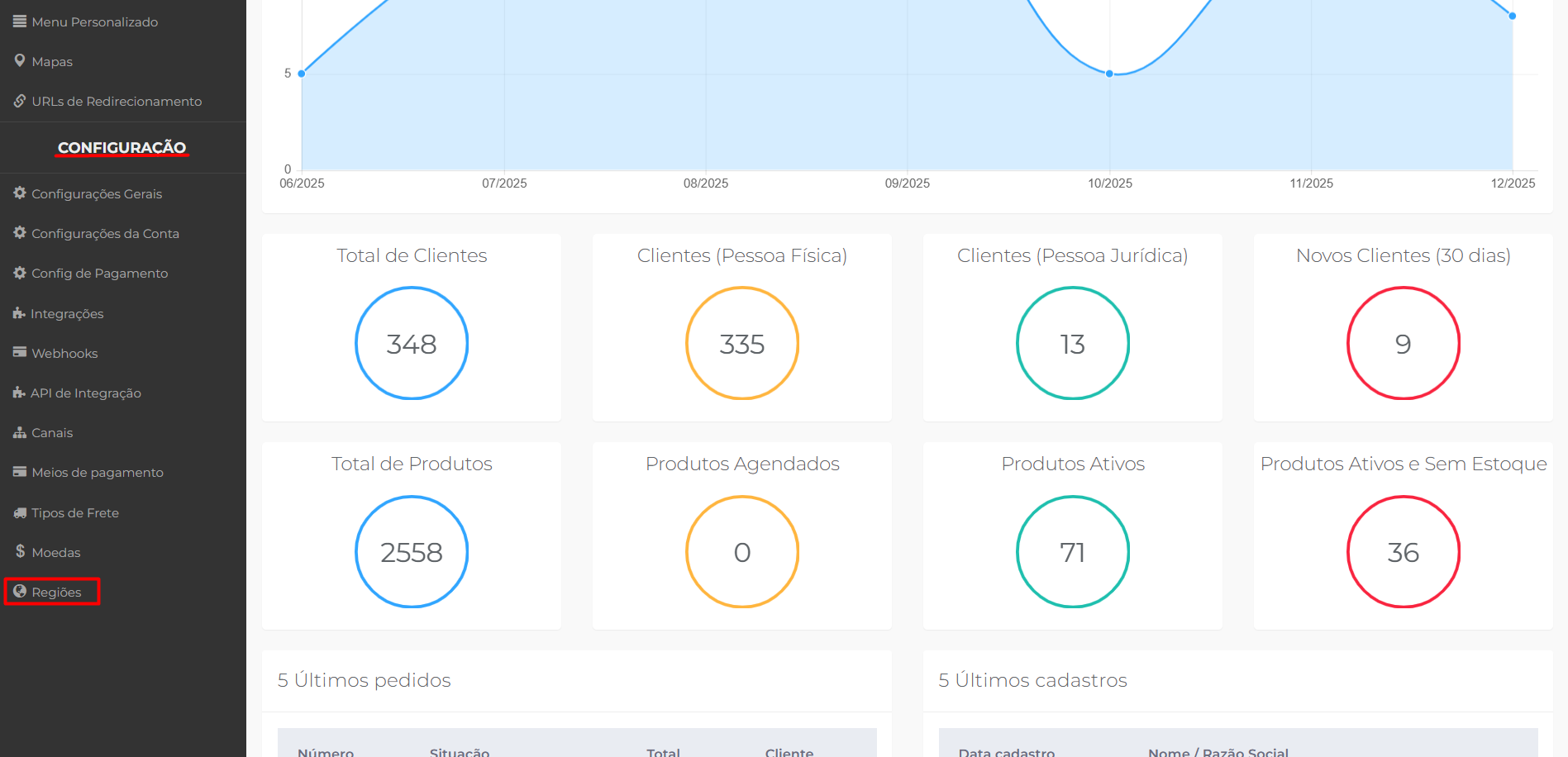
- Dentro do painel administrativo da sua loja, no menu lateral procure por 'Configuração'
- Logo abaixo em seguida, clique em 'Regiões'.
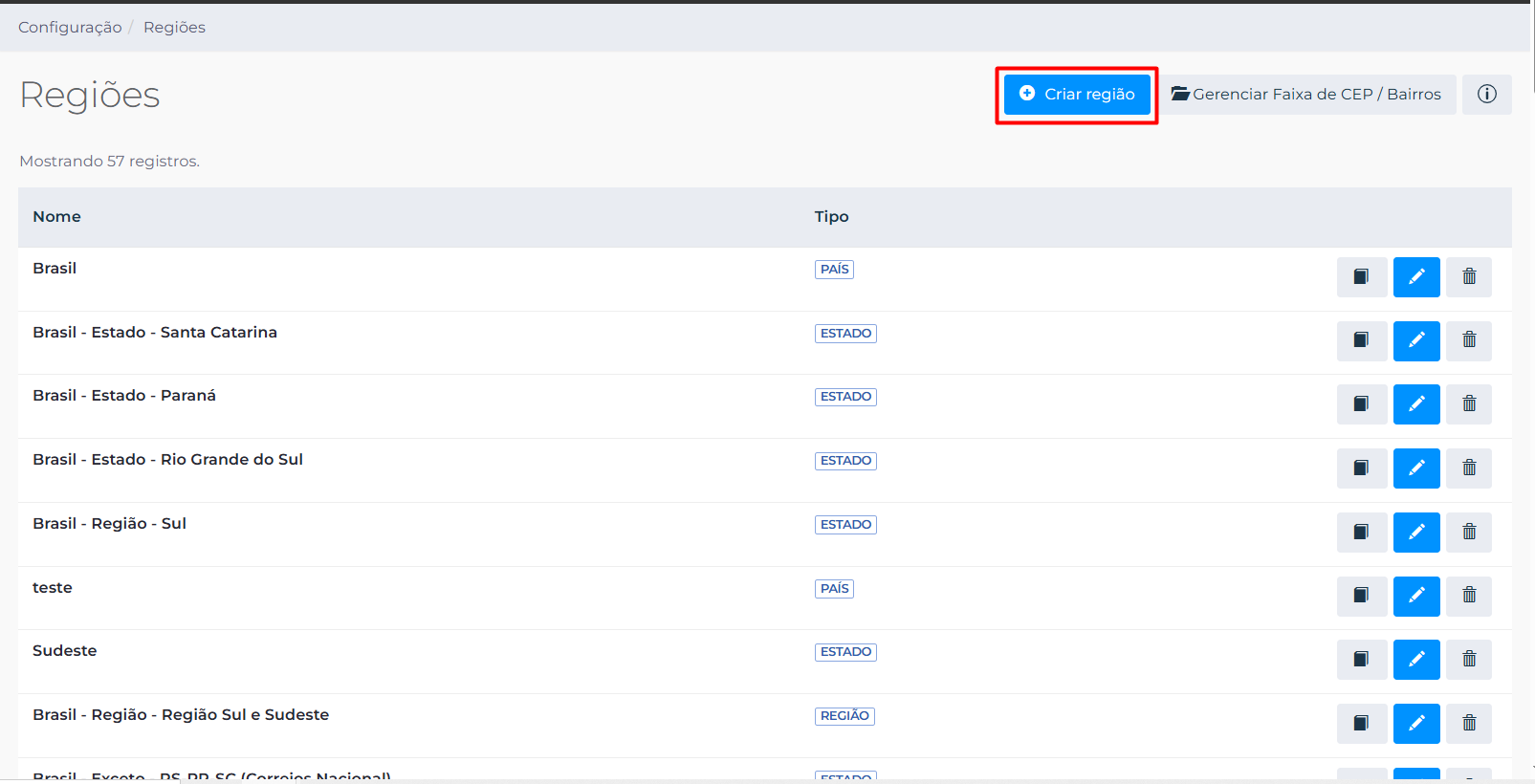
- No canto superior direito da tela, clique em 'Criar Região';
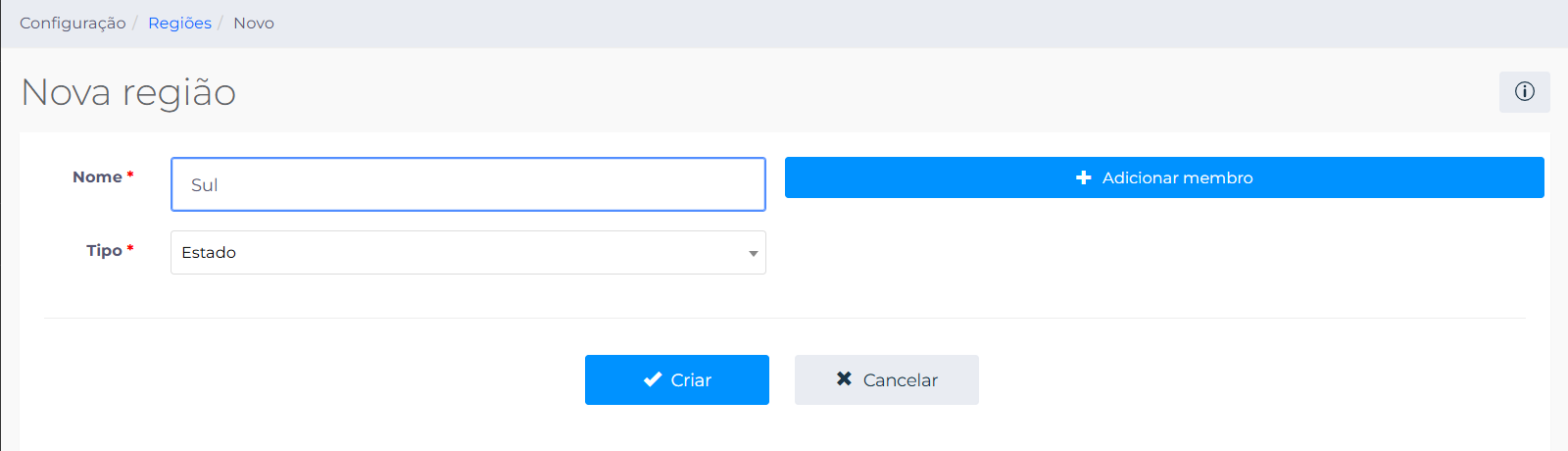
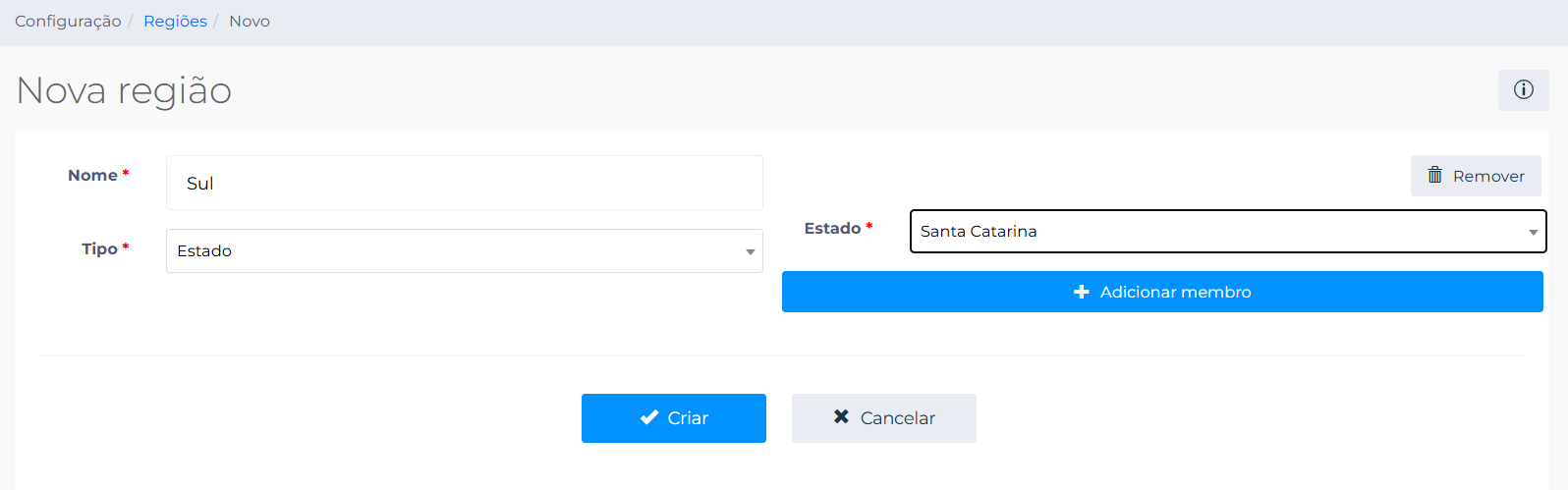
- Insira as informações necessárias para criar a região que você deseja.
Nome: Será o título que identificará a região;
Tipo: Compõe o tipo de localização que você irá usar, você pode escolher entre Cidade, Estado, País ou até mesmo por faixa de CEP;
Neste caso, vamos criar uma região para todo sul do País, então vamos seguir com a opção Estado.
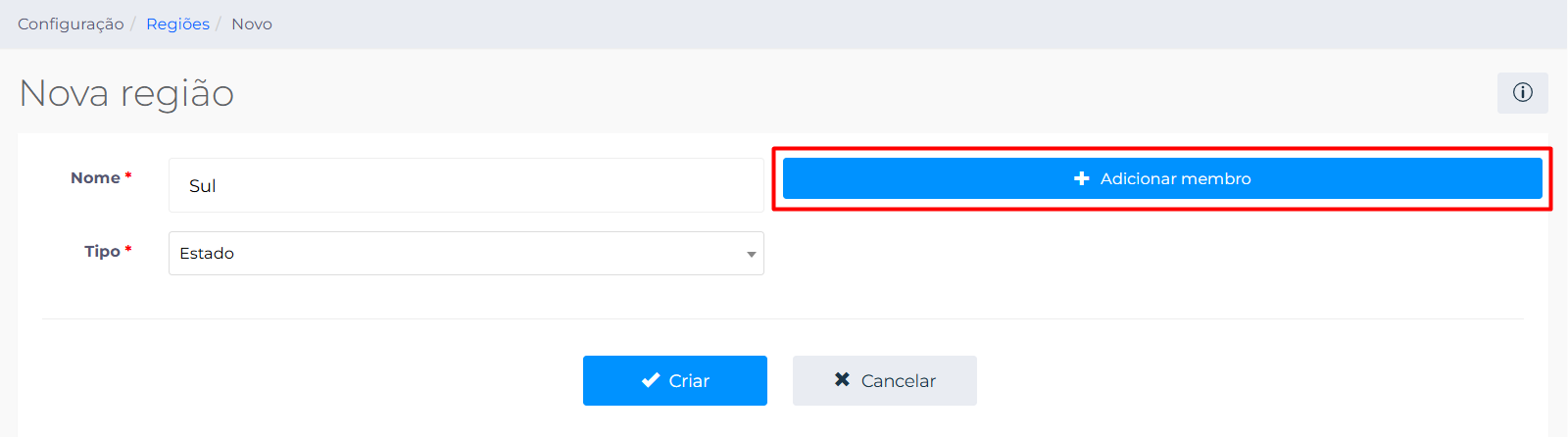
- Após inserir as informações necessárias, clique em 'Adicionar membro' para adicionar as localizações desejadas.
- Selecione a localização que você deseja, neste caso selecionamos Estados pois escolhemos a opção Estado anteriormente em 'Tipo'.
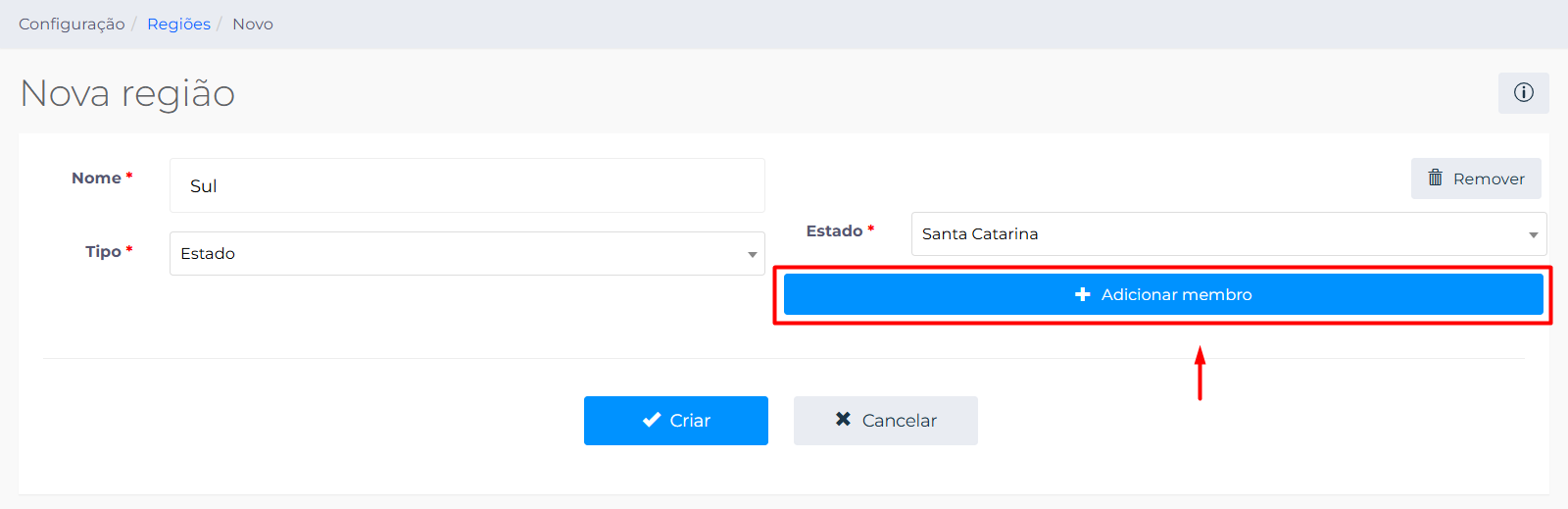
- Caso deseje criar mais uma localização, clique novamente em "Adicionar Membros", neste caso iremos efetuar pois vamos adicionar mais dois estados para completar todos estados do Sul;
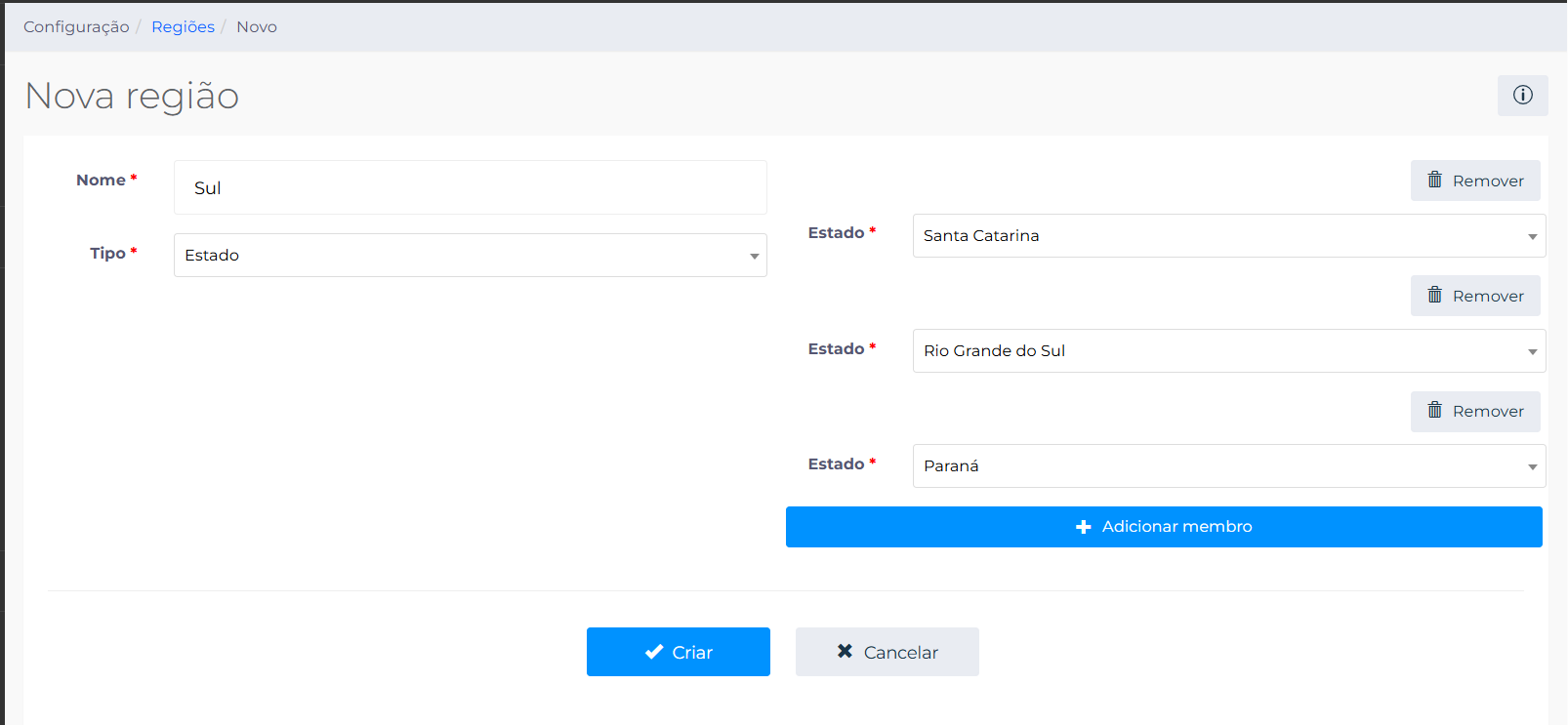
Desta forma ficou a seleção dos membros para a região que estamos criando;
- Após adicionar todos os membros, clique em "Criar".
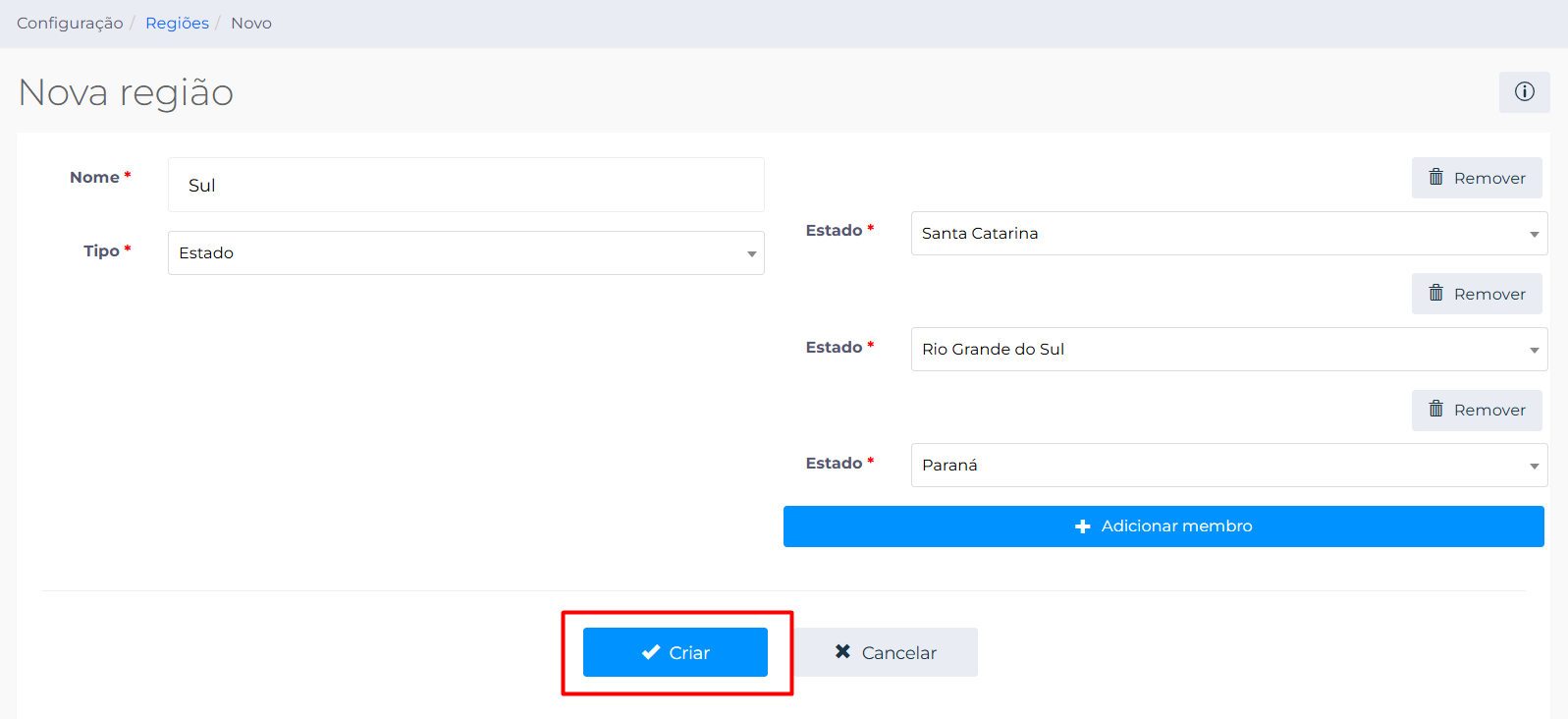
Pronto! Sua região já está ativa!
Mas, como alterar uma região?
- No menu do painel administrativo, vá até o grupo "Configuração" e clique em "Regiões":
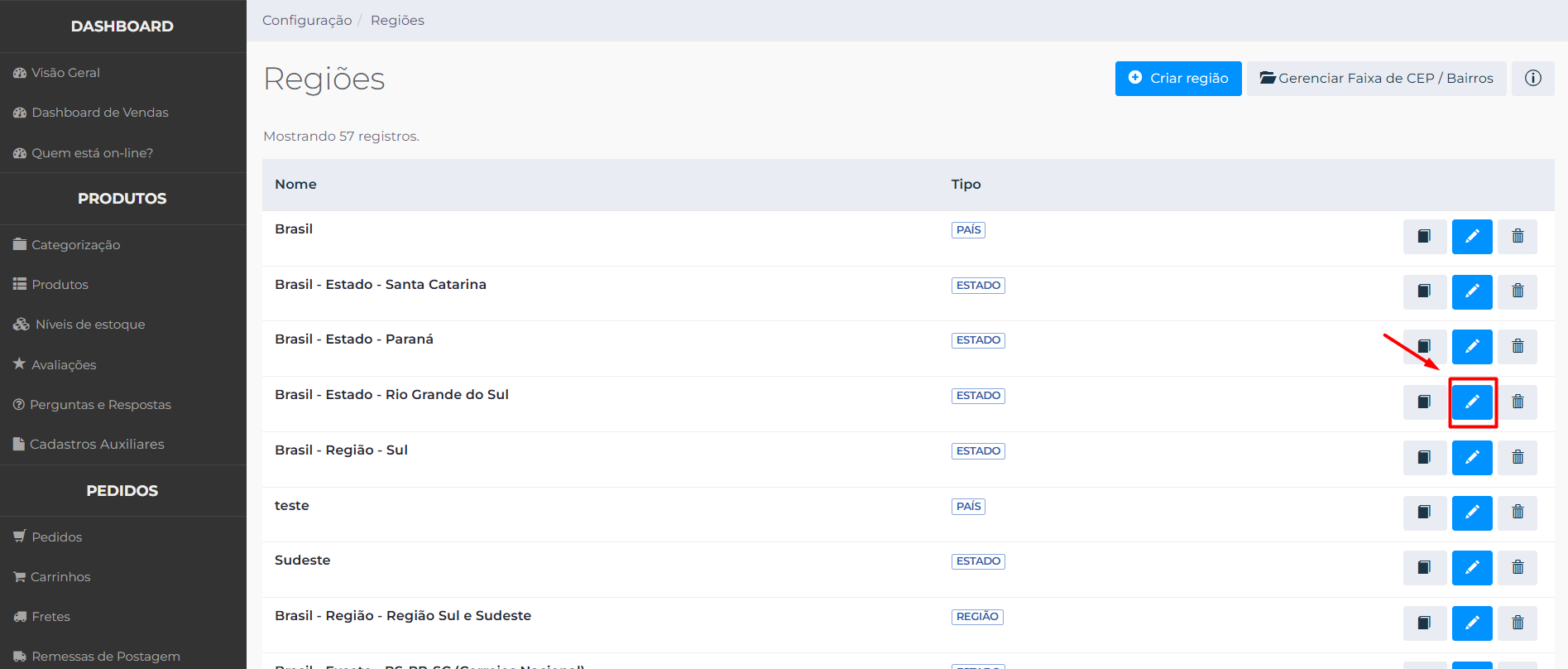
- Clique no botão editar ao lado da região desejada:
- Altere o que for necessário e clique em "Salvar modificações":