
Para que o redimensionamento funcione corretamente, recomenda-se que todas as imagens tenham o mesmo tamanho, evitando problemas durante a conversão.
Baixe e instale o programa gratuito FastStone Photo Resizer, disponível para download no site: faststone.org/ ou diretamente pela página: faststone.org/Download
Passo a passo
Com o FastStone Photo Resizer instalado, abra o programa. A tela inicial deve ser semelhante ao exemplo abaixo.

Acesse a pasta onde estão as imagens que deseja redimensionar e clique no botão Add >. As imagens selecionadas serão exibidas na coluna da direita.

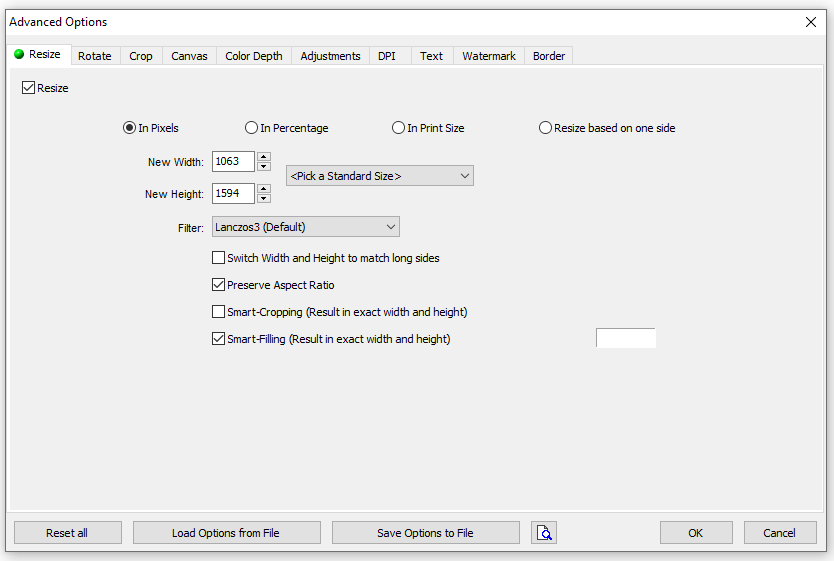
Marque a opção Use Advanced Options (Resize …) e clique em Advanced Options.

Na janela que será aberta, configure a nova largura e a nova altura:
Selecione In Pixels
New Width: 1063
New Height: 1594
Marque Preserve Aspect Ratio
Marque Smart-Filling (Result in exact width and height) e configure a cor de fundo para as novas áreas criadas (por padrão, branco)
Clique em Ok para sair dessa janela.
Em Output Format, selecione JPEG Format (*.jpg).

Clique em Settings para abrir as configurações. Verifique se as opções estão conforme o exemplo e clique em Ok.

Em Output Folder, clique em Browse e selecione a pasta onde as novas imagens serão salvas. Recomenda-se usar uma pasta separada para não sobrescrever as imagens originais.

Confirme se as configurações estão conforme o exemplo. Se houver diferença, revise as etapas anteriores.

Clique em Convert. As imagens serão redimensionadas em lote, e o resultado será exibido na tela ao final do processo.
