
A gestão de conteúdo reúne as funcionalidades usadas para organizar a aparência, a comunicação e as estratégias visuais da loja. Nesta seção, você entende como trabalhar com blocos de texto, criador de layouts, páginas de conteúdo, promoções e newsletter, além de conhecer os principais pontos de configuração desses recursos no painel administrativo.
A seguir, você confere um vídeo com uma visão geral da gestão de conteúdo na plataforma. Nele, são apresentados os principais recursos para editar blocos de texto, criar layouts, estruturar páginas de conteúdo, configurar promoções e entender como esses elementos ajudam na apresentação e comunicação da sua loja virtual.
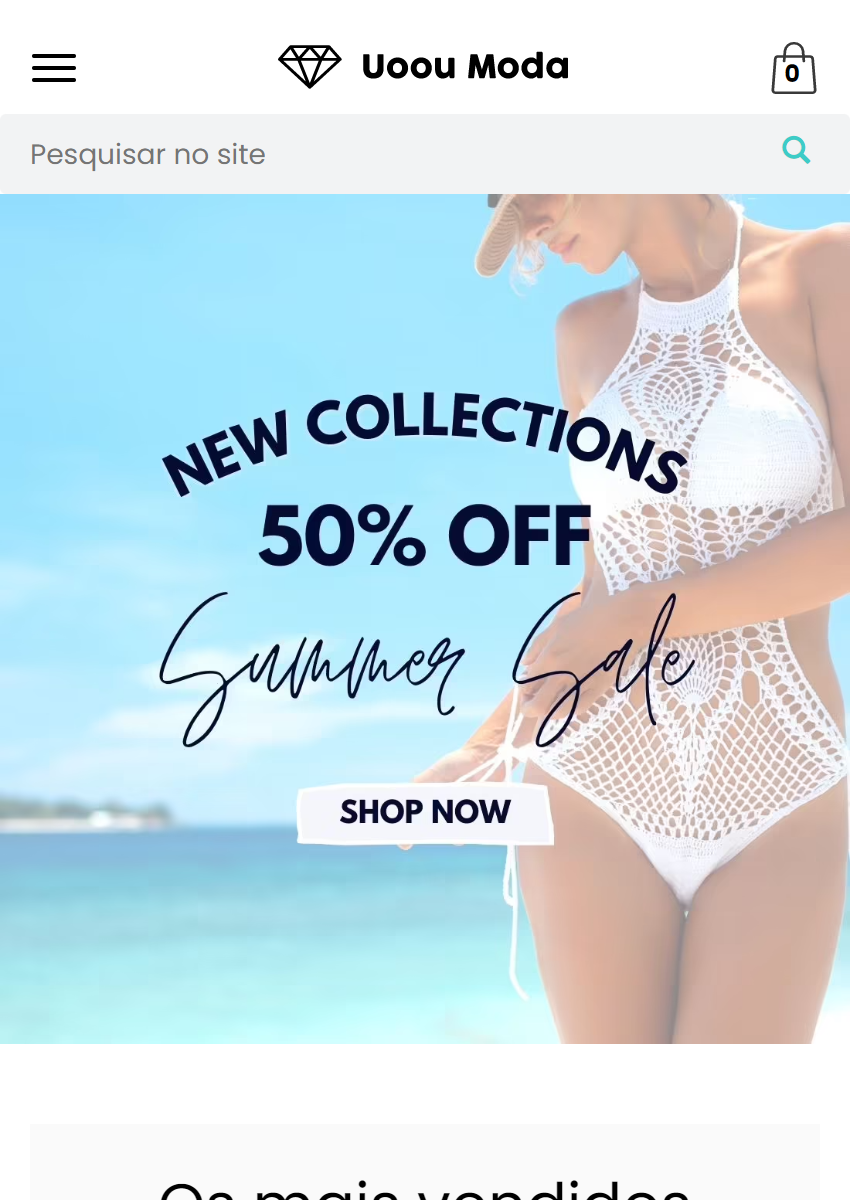
[informacao-inicio]Dimensões recomendadas para banners no criador de layout:
Banner para desktop: 1920 px de largura, com altura proporcional
Banner para mobile: 800 px de largura, com altura proporcional
[informacao-fim]
Atividades pós-treinamento de Gestão de Conteúdo
- Criar Layout para Página Inicial
- Criar Layout para Categoria/Táxon
- Criar Layout para Página Sobre a Marca
- Criar Páginas de Conteúdo
- Criar Promoções e fazer testes
Apoio em texto
A documentação abaixo reúne, em formato escrito, os principais pontos apresentados no vídeo. Use este conteúdo como material de apoio para consultar as etapas com mais facilidade sempre que necessário.
Entendendo a gestão de conteúdo
Entenda os principais recursos de gestão de conteúdo disponíveis no painel administrativo, como blocos de texto, criador de layouts, páginas de conteúdo, promoções e cadastro de newsletter.
Acessando o menu de conteúdo
Para começar:
- Acesse o painel administrativo da sua loja.
- Vá até o menu Conteúdo.
Entendendo os blocos de texto
Os blocos de texto permitem exibir avisos e mensagens em pontos específicos da loja.
Você pode usar esse recurso para incluir orientações ao cliente em locais como o carrinho de compras.
Nem todos os blocos precisam ser preenchidos. Use esse recurso apenas quando houver necessidade de comunicar uma informação importante.
Utilizando o criador de layouts
O criador de layouts permite montar páginas com os componentes disponíveis na plataforma.
Você pode criar layouts para:
- página inicial
- página de categoria
- página de conteúdo
- página de busca
- fixo inferior
Consultando a listagem de layouts
Na listagem de layouts, você encontra informações como:
- nome do layout
- dispositivos
- canais
- tipo de página
- status
- data de início
- data de término
- prioridade
Você também pode:
- editar
- duplicar
- excluir
- visualizar na loja
Entendendo prioridade de layout
Quando existe mais de um layout ativo para a mesma página, a plataforma exibe o layout com maior prioridade.
Quanto maior o número da prioridade, mais importante o layout será.
Definindo canais e dispositivos
Você pode vincular o layout a um canal específico e escolher em quais dispositivos ele será exibido.
A plataforma permite usar o mesmo layout em todos os dispositivos ou criar versões diferentes para desktop, tablet e celular.
Organizando os componentes da página
Dentro do layout, você pode organizar os componentes da página com ações simples.
Você pode:
arrastar os componentes para alterar a ordem
- editar um componente
- visualizar informações do componente
- excluir um componente
- adicionar novos componentes
Adicionando componentes de imagem
Nos componentes de imagem, você encontra opções como:
- banners widescreen
- banners boxed
- blocos com duas ou mais imagens
- componentes com imagem e vídeo
Esses componentes ajudam a destacar campanhas, coleções e informações visuais na loja.
Adicionando componentes de layout
Nos componentes de layout, você encontra recursos como:
- título
- carrossel de produtos
- newsletter
- blog
- perguntas e respostas
- conteúdo personalizado
- avaliação da loja
Esses componentes ajudam você a montar páginas mais completas e estratégicas.
Adicionando separadores e espaçamentos
Você também pode usar componentes de separação para criar respiro entre os blocos da página e melhorar a organização visual.
Configurando um banner
Ao editar um banner, você pode configurar campos como:
- nome interno
- dispositivos de exibição
- setas de navegação
- paginação
- imagens
- links
- ordem
- agendamento
- grupo de clientes
Em banners com transição, você pode adicionar várias imagens.
Configurando um título
Ao editar um título, você pode definir:
- nome interno
- texto exibido
- tamanho da fonte
- altura da linha
- link
- cor da fonte
- cor de fundo
- espaçamento
- borda
Configurando um carrossel de produtos
Ao editar um carrossel de produtos, você pode definir:
- largura
- origem dos produtos
- quantidade máxima
- número de colunas visíveis
- ordenação
- paginação
- setas de navegação
Configurando a newsletter
Ao editar a newsletter, você pode configurar:
- exibição do texto
- cor do texto
- campo de e-mail
- tópico
- texto do botão
- cor do botão
- cor de fundo do componente
Criando páginas de conteúdo
As páginas de conteúdo reúnem informações institucionais e estratégicas da loja, como:
- sobre a marca
- política de privacidade
- política de entrega
Você também pode usar essas páginas para criar conteúdos específicos que não precisam aparecer no rodapé.
Consultando a listagem de páginas
Na listagem de páginas, você encontra informações como:
- canais
- grupo da página
- ordem
- título
- status
- exibição no rodapé
Definindo grupo da página
O grupo da página define em qual seção do rodapé a página será exibida, como:
- institucional
- atendimento
Editando uma página de conteúdo
Ao editar uma página, você pode configurar:
- título
- canal
- publicação
- agendamento
- grupo da página
- conteúdo em texto
Quando a página usa layout criado no criador de layouts, o conteúdo pode ficar estruturado diretamente pelos componentes da página.
Entendendo promoções e cupons
Na plataforma, você pode trabalhar com:
- promoções automáticas
- promoções com cupom
A promoção automática aplica o benefício diretamente no carrinho quando o cliente atinge as regras definidas.
A promoção com cupom exige que o cliente atinja as regras e aplique o cupom no carrinho.
A plataforma permite usar apenas um cupom por carrinho.
Consultando a listagem de promoções
Na página de promoções, você pode:
- filtrar promoções
- consultar promoções ativas
- consultar promoções encerradas
- consultar promoções agendadas
Configurando uma promoção
Ao editar uma promoção, você pode definir:
- nome interno
- descrição interna
- limite de utilização
- agendamento
- uso com cupom
- prioridade
- exclusividade
- consideração de produtos com preço promocional
- canal
Entendendo prioridade da promoção
Quando mais de uma promoção pode ser aplicada ao carrinho, a plataforma prioriza a promoção com maior prioridade.
Entendendo exclusividade da promoção
Quando a promoção está marcada como exclusiva, a plataforma impede a aplicação de outras promoções automáticas junto com ela.
Configurando regras e benefícios
Nas promoções, você define:
- tipo de regra
- tipo de benefício
As regras determinam quando a promoção será ativada.
Os benefícios definem o que o cliente receberá, como:
- desconto percentual
- produto brinde
- desconto progressivo
- promoção kit
Antes de publicar uma promoção, faça testes para confirmar que as regras e os benefícios estão funcionando corretamente.
Criando cupons
Dentro da promoção, você pode criar vários cupons diferentes para a mesma regra promocional.
Ao cadastrar um cupom, você pode definir:
- código único
- limite de utilização
- limite de uso por cliente
- data de expiração
- horário de expiração
Utilizando o cadastro de newsletter
No cadastro de newsletter, você encontra os e-mails informados pelos clientes nos formulários da loja.
Se a sua ferramenta de e-mail marketing não possui integração direta com a plataforma, você pode exportar esses contatos e importar na ferramenta usada pela sua equipe.
Se a integração já existir, a plataforma envia esses dados automaticamente.