
ÍNDICE
- Como funciona
- Ativando a opção
- Definindo a data de pré-venda
- Regras de funcionamento
- Visualizando no carrinho
- Visualizando no pedido
- Dicas de uso
Configure a data de pré-venda para vender produtos antes da chegada em estoque.
Como funciona
A data de pré-venda permite vender um produto que ainda não está disponível em estoque.
Se a data de lançamento estiver no futuro e o produto estiver disponível para venda, a plataforma adiciona esse período ao prazo de frete.
Ativando a opção
Para aplicar o prazo adicional no frete:
- Acesse Configuração > Configurações gerais.
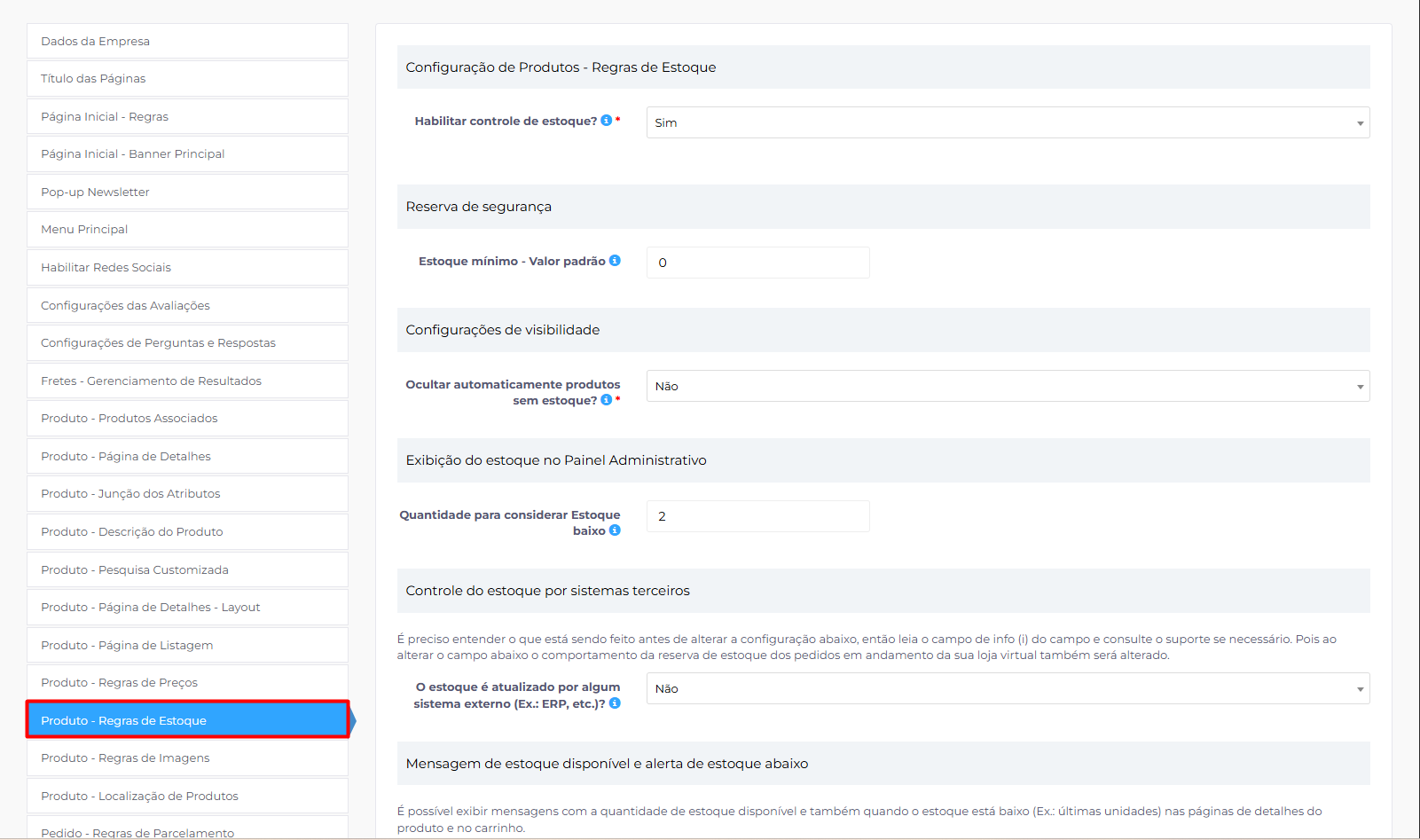
- Acesse a aba Produto - Regras de estoque.
- Localize a opção Data de lançamento / pré-venda - adição no tempo do frete.
- Altere Habilitar prazo adicional de frete para produtos que têm data de lançamento para Sim.
Definindo a data de pré-venda
Para configurar a data no produto:
- Acesse Produtos > Produtos.
- Clique nos três pontos do produto desejado e selecione Editar.
- Acesse a aba Produto.
- Localize a opção Pré-venda.
- Preencha o campo Data de lançamento (pré-venda) com uma data futura.
- Clique em Salvar modificações.
Se você informar uma data passada ou deixar o campo em branco, a plataforma não considera essa informação no cálculo do frete.

Regras de funcionamento
Considere as seguintes regras:
- o prazo de frete considera a data de lançamento futura
- o cálculo soma o prazo de frete com o tempo em dias úteis até a data informada
- em carrinhos com vários produtos, a plataforma considera a maior data de lançamento
- o produto pode ter ou não estoque para utilizar essa opção
- se o produto tiver estoque, a venda respeita a quantidade disponível
- se o produto não tiver estoque e estiver com Disponível por demanda ativo, o prazo de frete aumenta conforme a data
- quando usado junto com prazo de produção, a plataforma considera o maior prazo
- você pode definir a data por variação
- em produtos do tipo kit, a plataforma considera a maior data entre os itens ou utiliza a data definida no kit
Visualizando no carrinho
No carrinho de compras, a plataforma exibe a informação de data de pré-venda.
Quando houver mais de um produto com pré-venda, a plataforma considera a maior data para calcular o prazo de entrega.
Visualizando no pedido
Para visualizar a data no pedido:
- Acesse Pedidos > Pedidos.
- Clique no número do pedido.
A plataforma exibe os produtos com data de pré-venda na página do pedido.
Dicas de uso
Para evitar dúvidas, informe claramente que o produto está em pré-venda.
Você pode utilizar:
- imagens
- nome do produto
- descrição do produto
Inclua a data prevista de chegada para alinhar a expectativa do cliente.