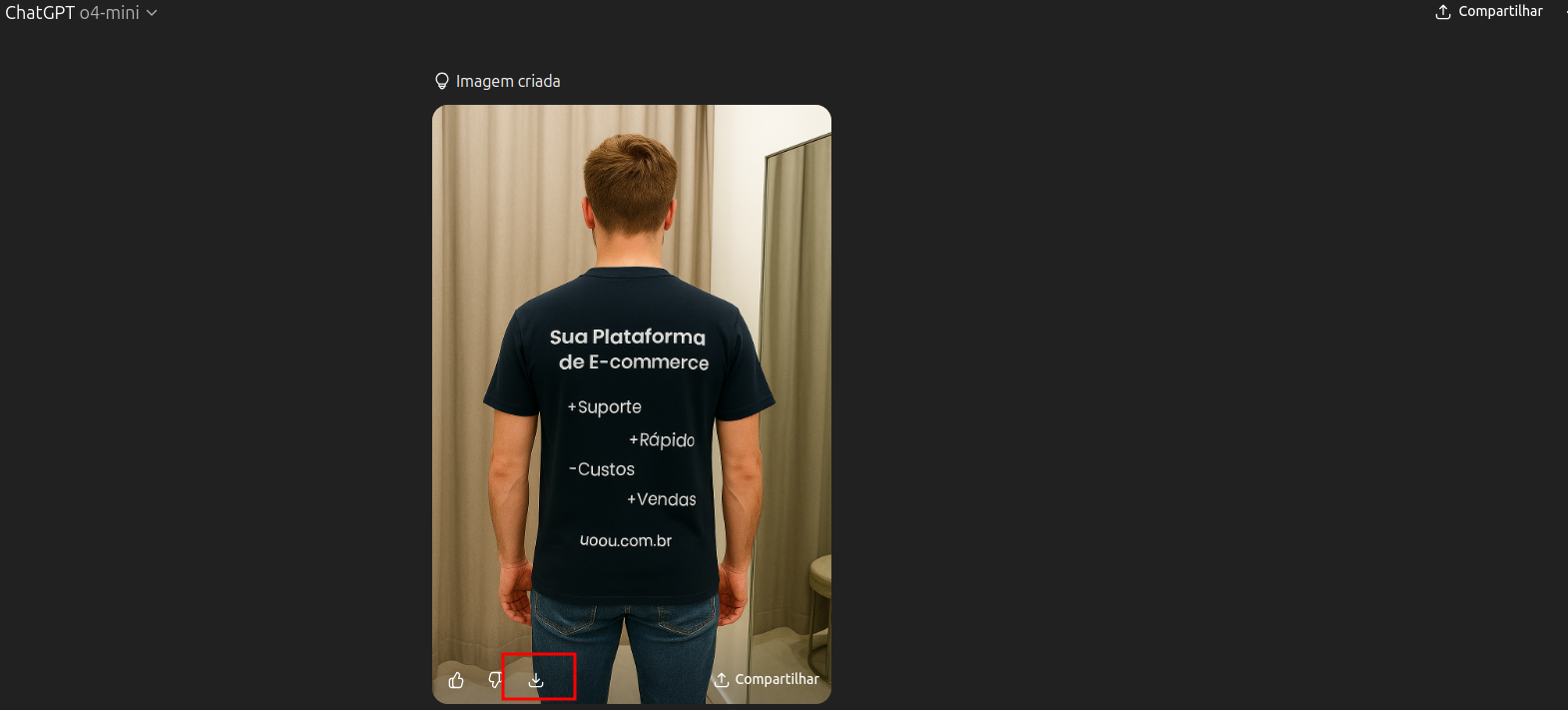
Este tutorial apresenta, de forma prática e estratégica, como utilizar inteligência artificial para gerar imagens de produtos com modelo, elevando o padrão visual da vitrine e fortalecendo a percepção profissional da loja virtual.
Acessando o ChatGPT
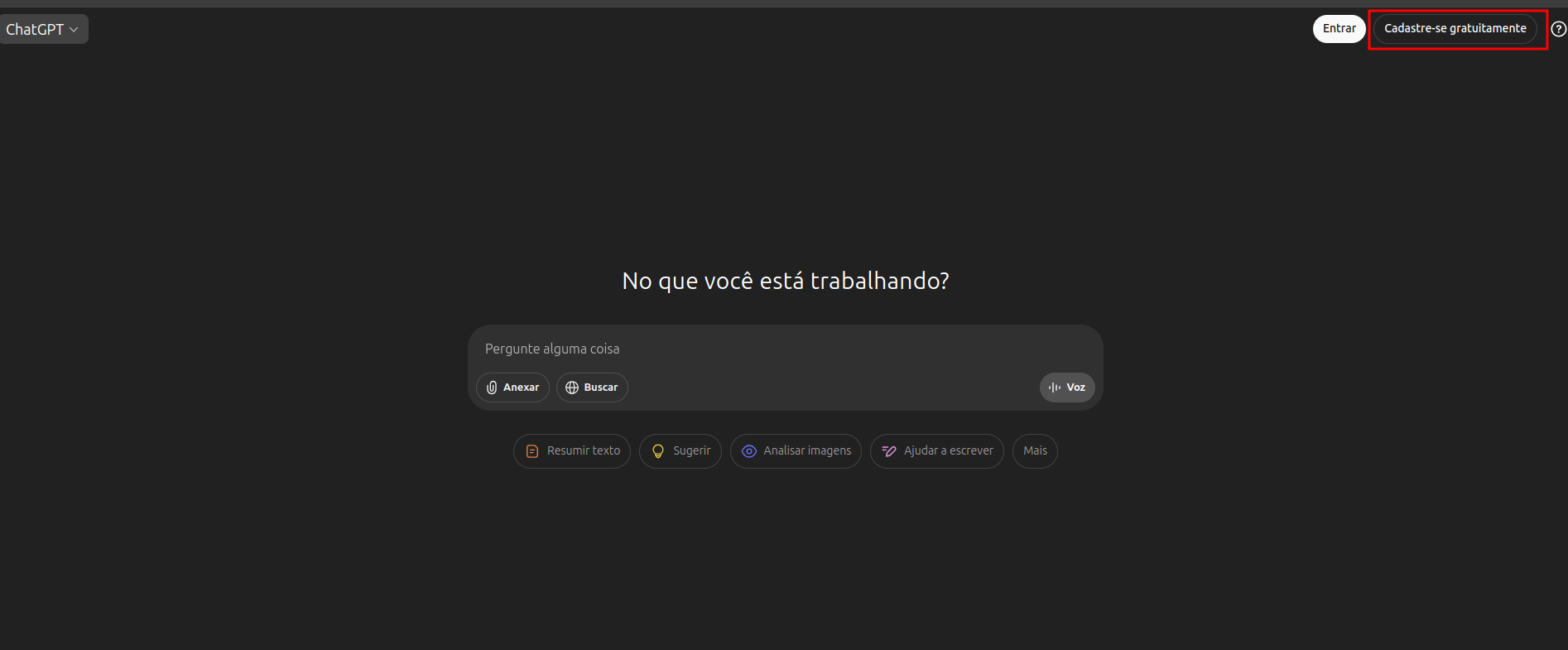
Para iniciar o processo, acesse o ChatGPT e crie uma conta gratuita, caso ainda não possua.
Após concluir o cadastro, você estará pronto para gerar imagens utilizando IA.
Preparando o arquivo do produto
Antes de enviar o arquivo para o ChatGPT, prepare corretamente a imagem do produto:
Fotografe o produto em alta resolução.
Priorize uma foto frontal, com fundo neutro.
Centralize o produto, ocupando boa parte do enquadramento.
Salve o arquivo no formato PNG.
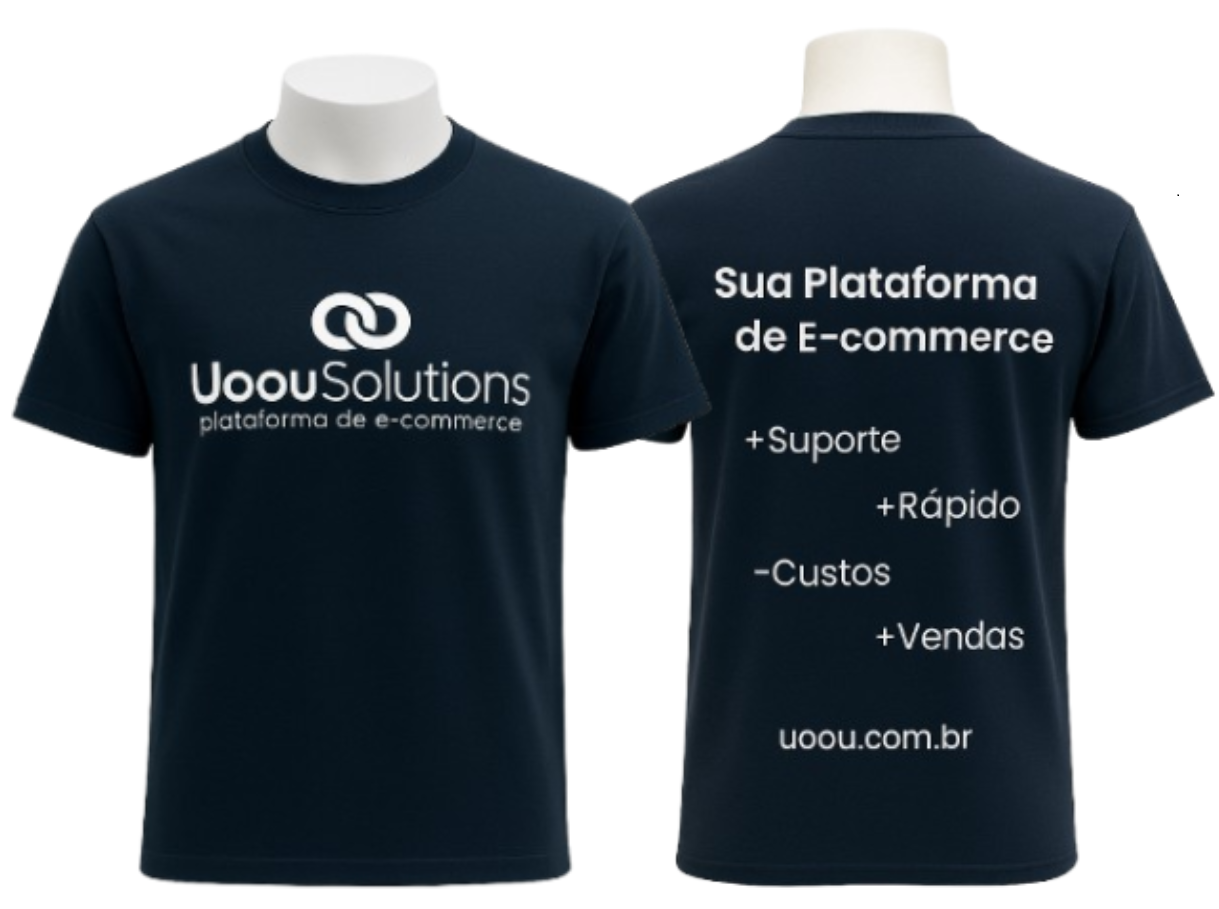
Exemplo de organização das imagens:
Frente do produto
Costa do produto
Enviando o arquivo no ChatGPT
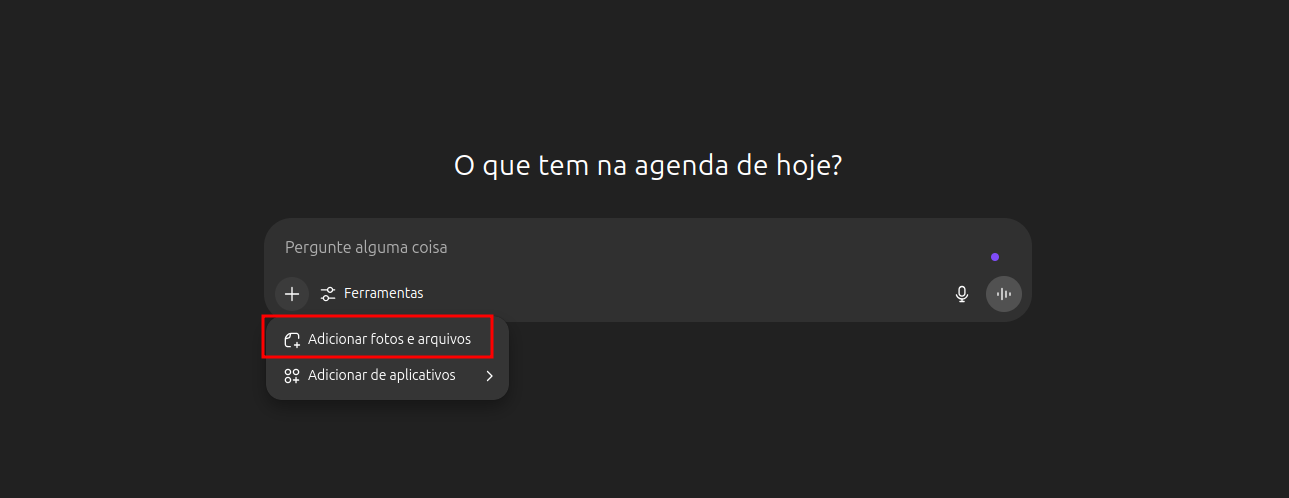
Na tela inicial do ChatGPT, localize a barra de mensagens.
Clique no ícone +.
Selecione a opção Adicionar fotos e arquivos.
Escolha o arquivo PNG salvo em seu dispositivo.
Após, clique em "Adicionar fotos e arquivos".
Gerando a imagem com modelo por IA
Após o envio do arquivo, descreva de forma clara como a imagem final deve ser gerada. Quanto mais objetiva e detalhada for a descrição, melhor será o resultado.
Recomenda-se gerar uma imagem por vez, iniciando pela frente do produto e, em seguida, a costa.
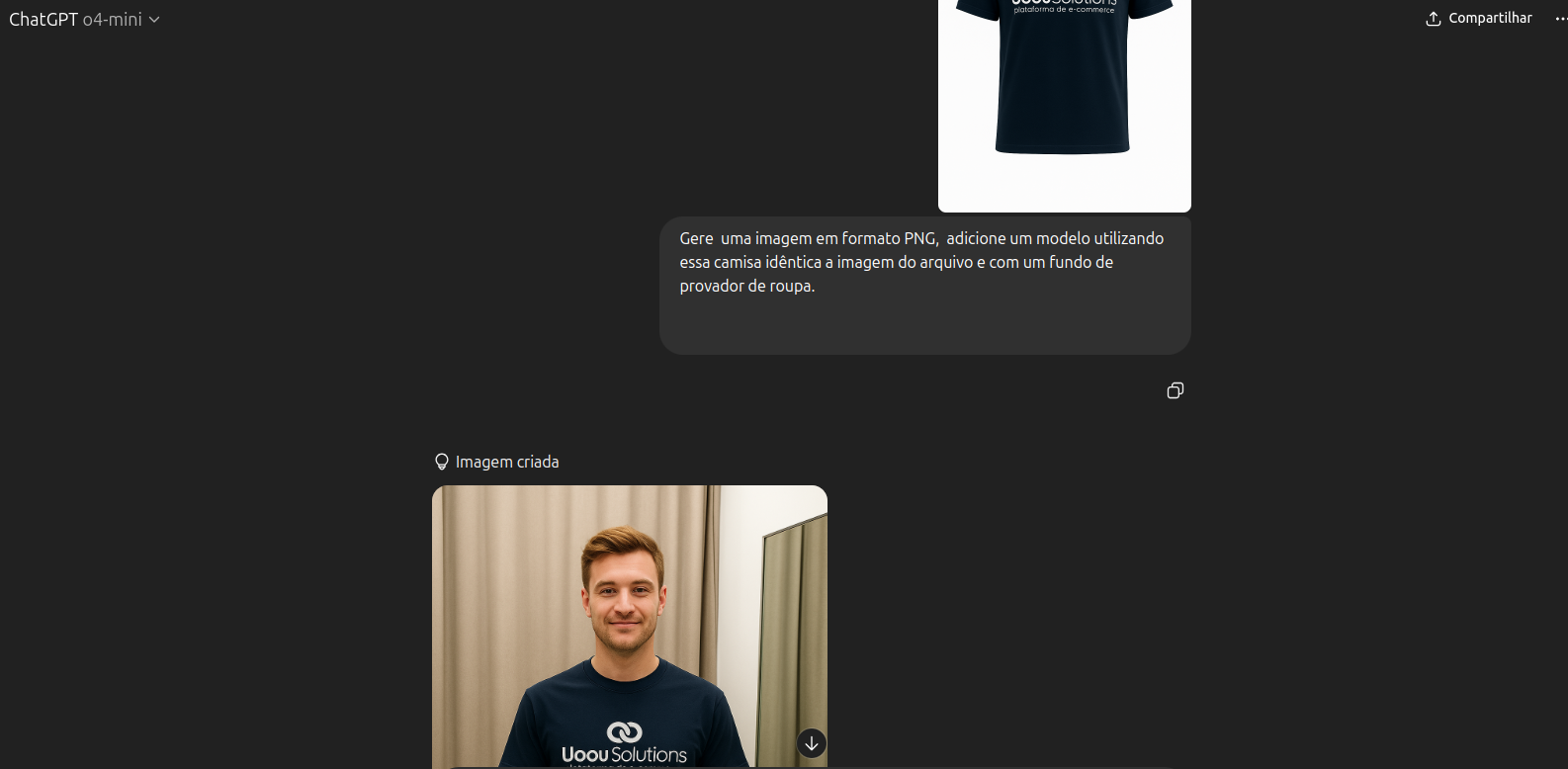
Parte frontal do produto
Após anexar a imagem, insira a descrição desejada e envie a solicitação.
Exemplo de descrição utilizada:
Gere uma imagem em formato PNG, adicione um modelo utilizando essa camisa idêntica à imagem do arquivo e com um fundo de provador de roupa.
Resultado esperado: imagem do produto vestida em um modelo, mantendo fidelidade ao item original.

Gerando a imagem da parte traseira
Com a imagem frontal finalizada, envie uma nova descrição para gerar a imagem da costa do produto.
Exemplo de descrição utilizada:
Agora gere outra imagem em formato PNG, essa camisa idêntica à imagem do arquivo, adicione o mesmo modelo, porém de costas, e mantenha o fundo de provador de roupa.
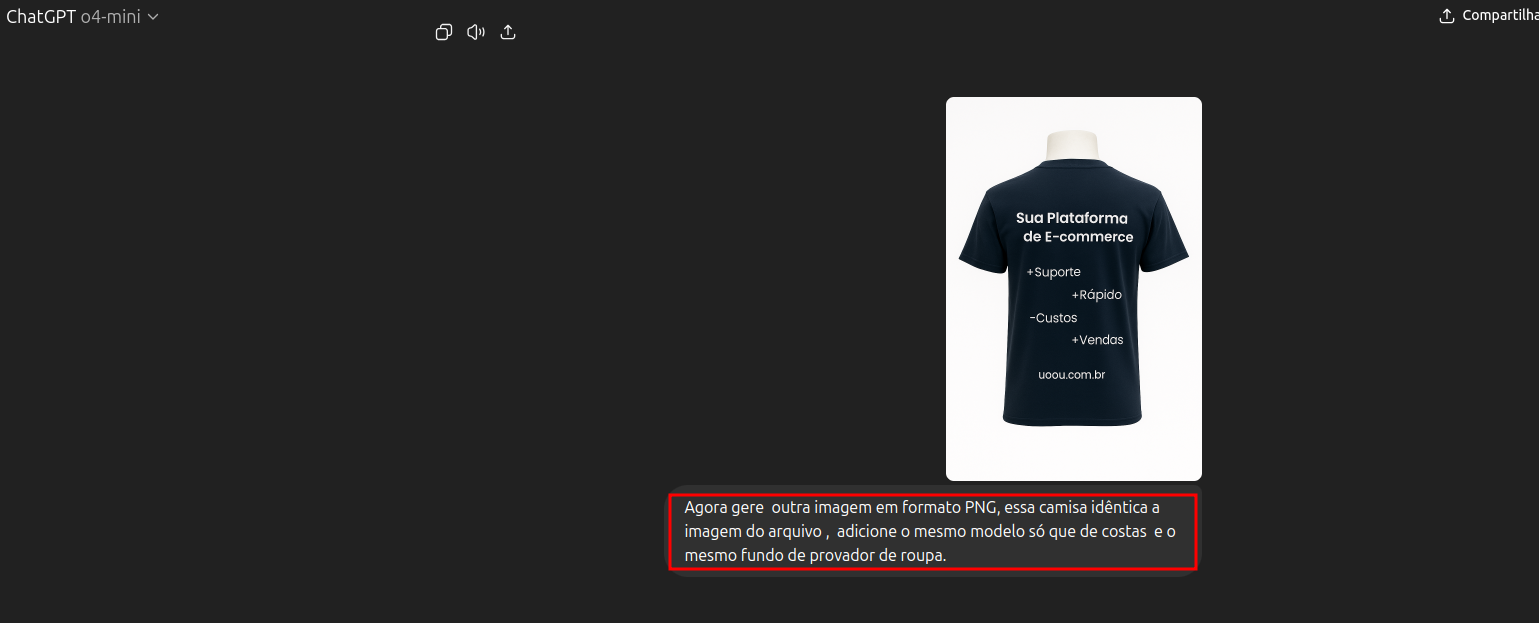
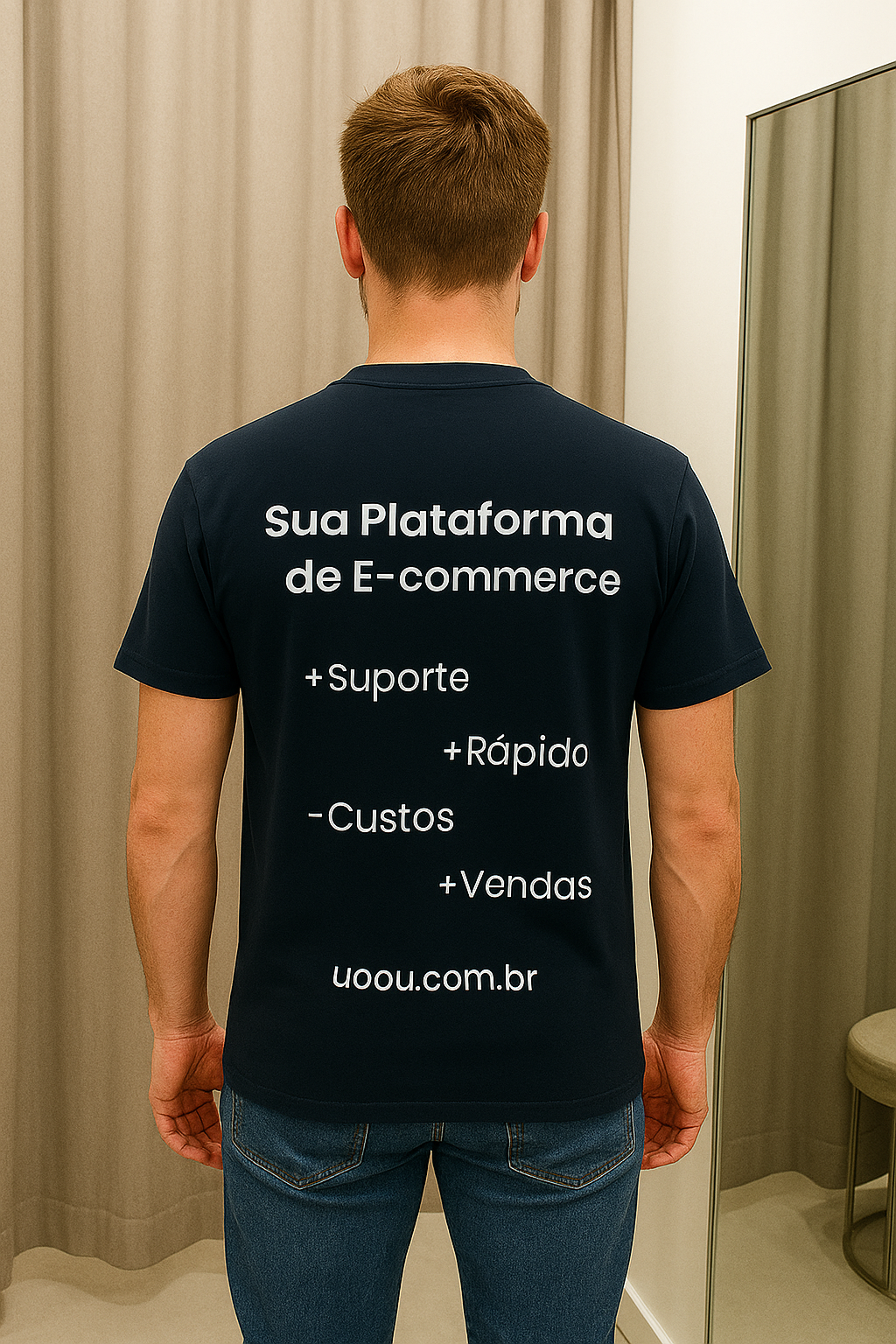
Imagem gerada por IA