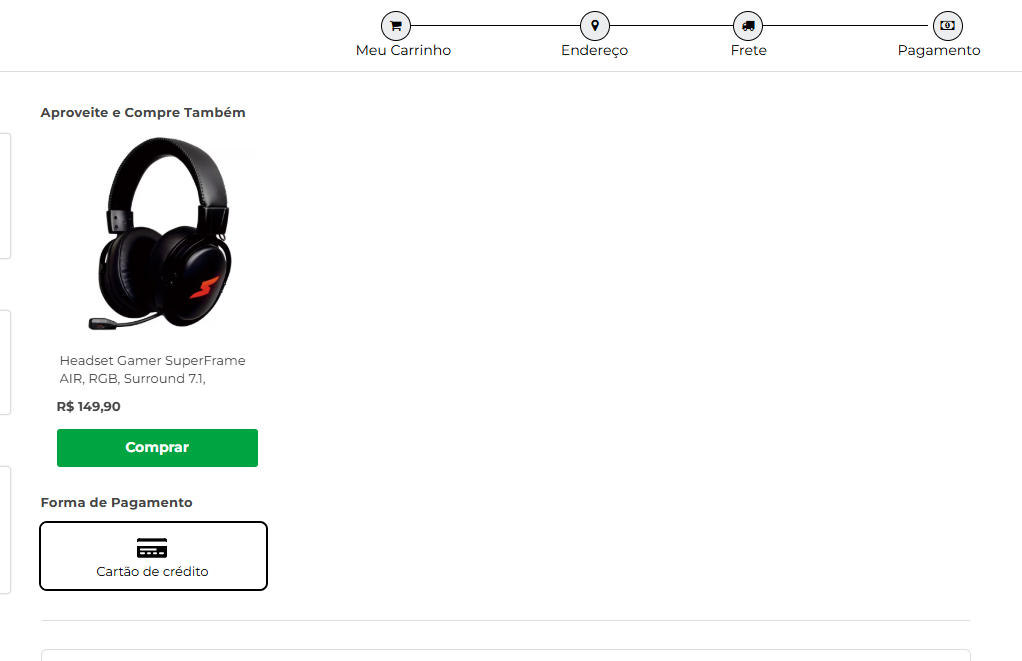
Sabe quando você está no caixa do supermercado e vê uma bala, chiclete ou chocolate bem na sua frente? Você nem foi ao mercado por isso, mas acaba levando. Isso é um Order Bump na prática.
No seu e-commerce, o Order Bump funciona do mesmo jeito: uma oferta complementar, com preço atrativo, exibida no momento certo, na página de finalização da compra. O cliente já está decidido a comprar e, com um clique, adiciona mais um item ao carrinho.
É uma forma simples e eficaz de aumentar o ticket médio e aproveitar o momento em que o cliente já está pronto para comprar.
Ative essa estratégia no seu e-commerce e transforme o checkout em uma oportunidade de lucro extra.
Criando a Tag
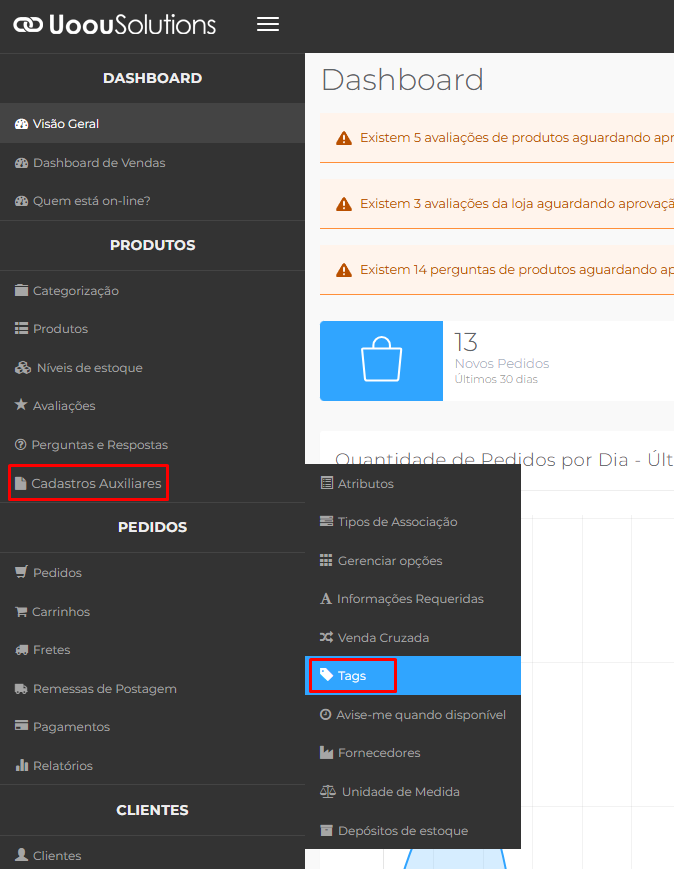
Acesse Cadastros Auxiliares → Tags.
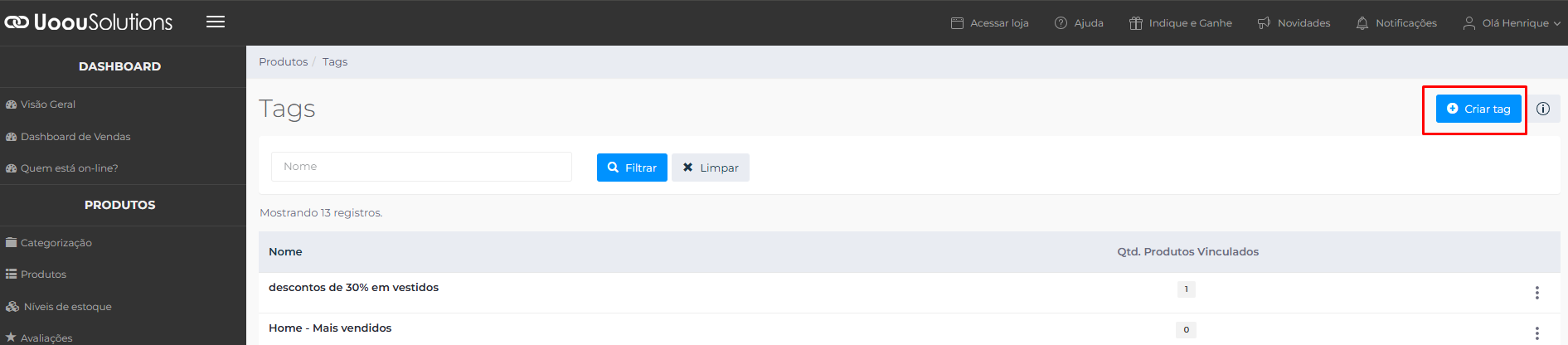
Clique em Criar Tag.
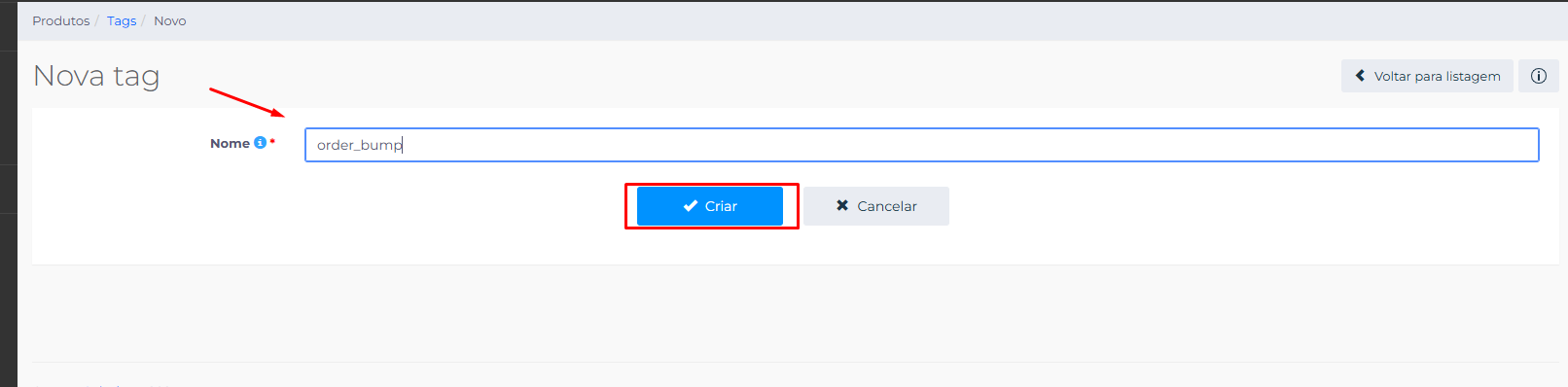
Preencha o campo Nome e clique em Criar.
Relacionando a Tag ao produto
Após criar a Tag, relacione-a ao produto que você deseja exibir no checkout.
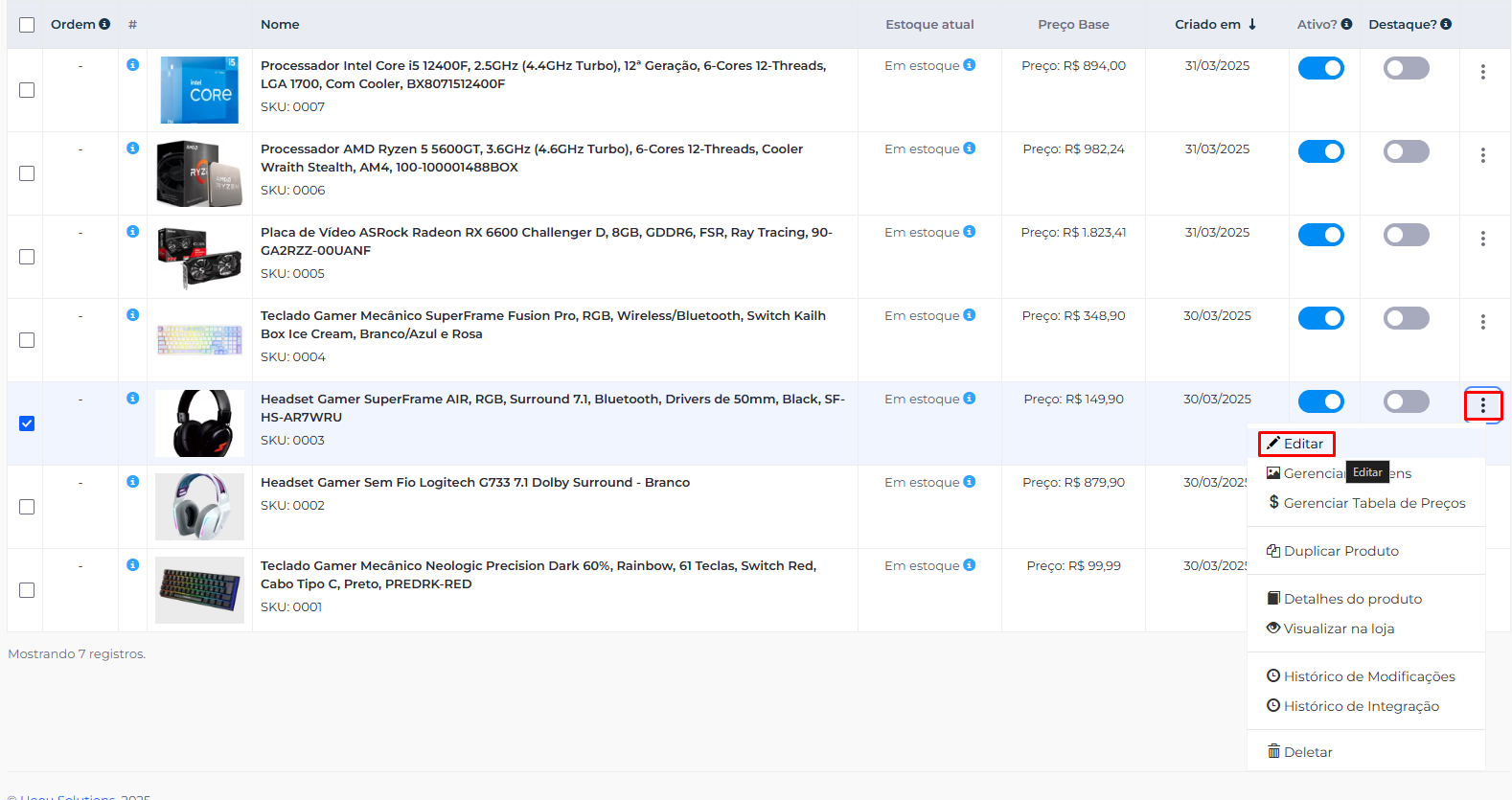
Selecione o produto, clique nos Menu de Opções (3 pontinhos) e selecione Editar.
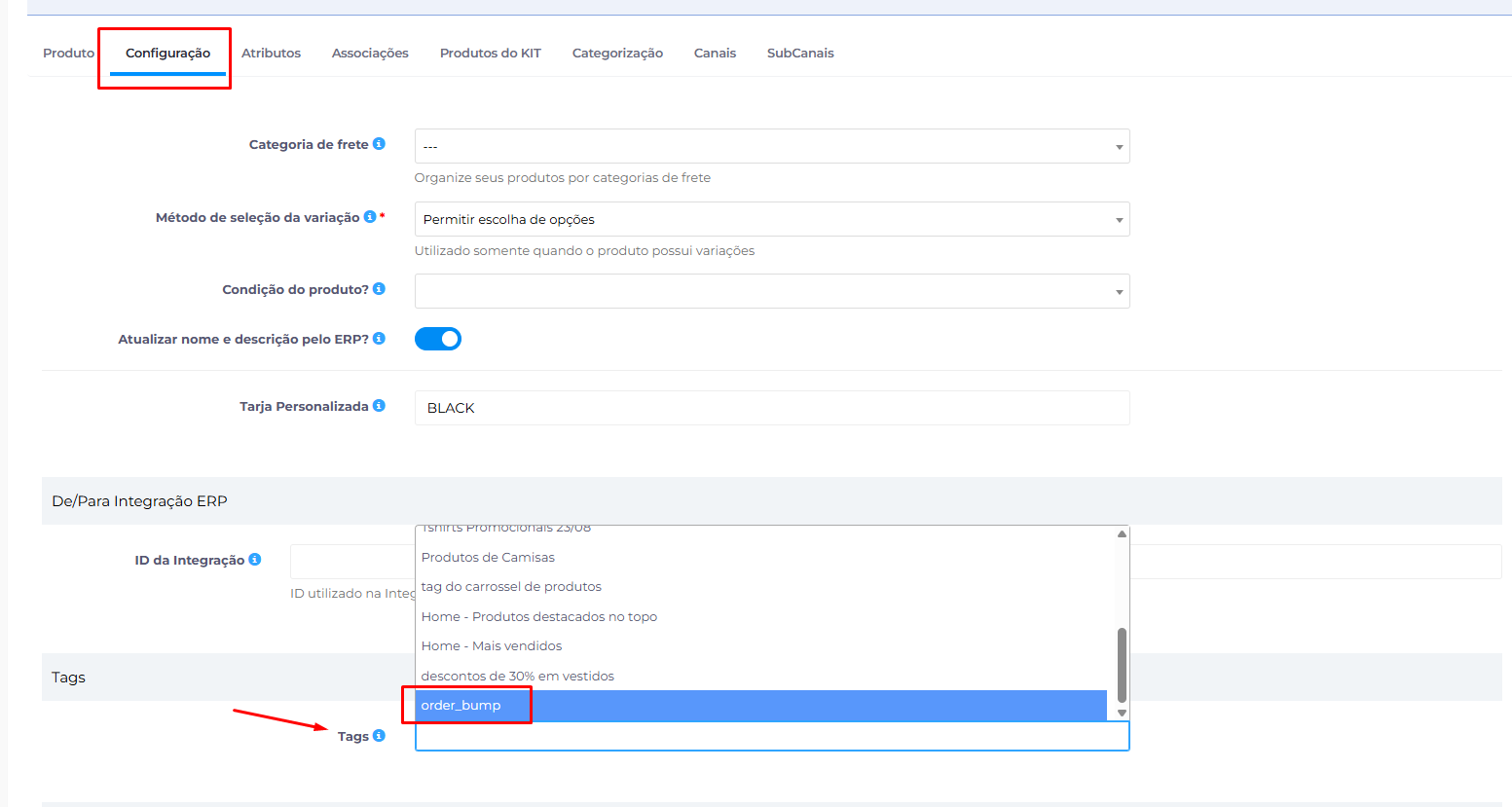
Acesse Configurações → Tags e adicione a Tag criada anteriormente.

Ativando o Order Bump
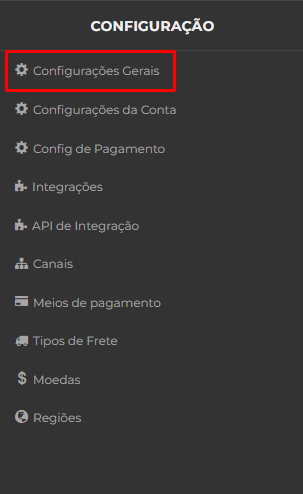
Acesse Configurações Gerais.
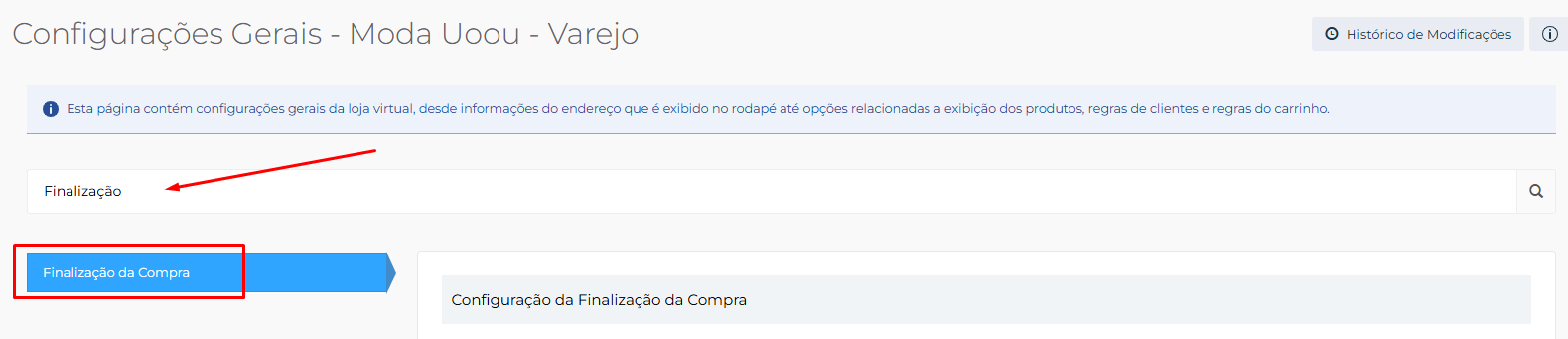
Pesquise por Finalização da Compra e selecione a opção.
No rodapé da página, ative Order Bump definindo como Sim e selecione a Tag criada no início do processo.
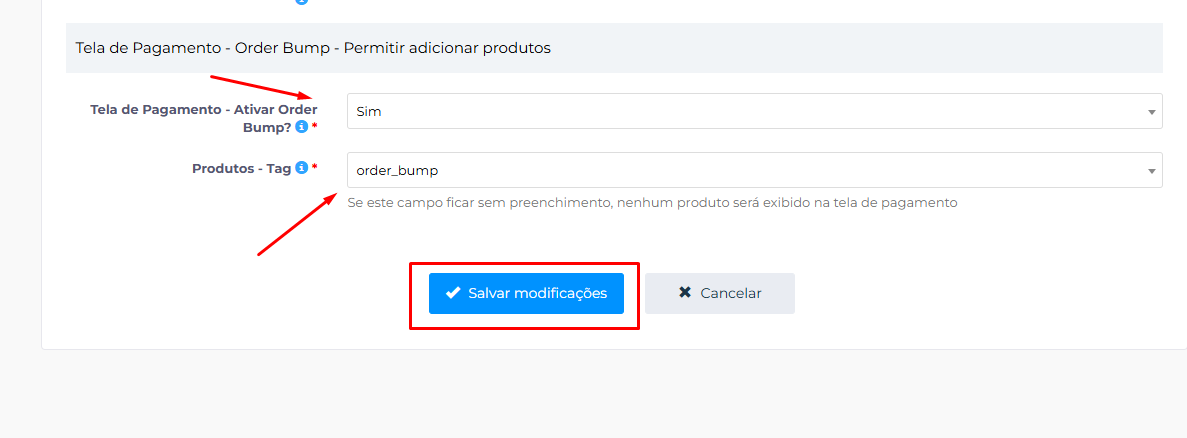
Clique em Salvar Modificações.