
A plataforma agora conta com uma integração com o Omie ERP, permitindo automatizar rotinas essenciais do dia a dia: envio de pedidos, importação de produtos (com categorias e marcas), sincronização de estoque e mapeamentos de transportadoras e formas de pagamento, para que as informações enviadas ao Omie sigam o padrão do seu ERP.
O que você ganha com esse recurso
-
Pedidos automáticos no Omie: envie pedidos automaticamente para o ERP e escolha se deseja enviar somente pedidos pagos.
-
Cancelamento sincronizado: opção para cancelar no Omie quando o pedido for cancelado na loja.
-
Importação de produtos (com opções de ativação): importe e mantenha seu catálogo alinhado ao Omie, com opção de ativar produtos automaticamente.
-
Categorias e marcas: importe categorias e marcas e defina a forma de categorização/mapeamento na loja.
-
Estoque sempre atualizado: sincronize os saldos do Omie com a plataforma e, se desejar, atualize o estoque após a importação de produtos.
-
Mapeamento de transportadoras e formas de pagamento: configure o “de/para” de transportadoras e formas/condições de pagamento, garantindo consistência no envio do pedido ao ERP.
Configuração simples e flexível (por canal)
A integração pode ser ativada/desativada e configurada por canal, com campos que aparecem conforme as opções selecionadas (ex.: campos de pedido só aparecem se o envio de pedido estiver ligado).
Como começar
-
No Omie, obtenha suas credenciais (App Key e App Secret) no menu de aplicativos/integrações. (Ajuda Omie)
-
Na plataforma, informe as credenciais e conclua as configurações de pedido, estoque, produtos, frete e pagamento conforme sua operação.
-
Salve a integração e, quando aplicável, utilize as rotinas de importação/sincronização disponíveis.
Observação importante (códigos do Omie)
Algumas informações do Omie usam códigos internos que nem sempre ficam visíveis na interface do ERP. Nesses casos, pode ser necessário consultar a documentação oficial da API do Omie para localizar/validar identificadores (como códigos e cadastros usados no mapeamento).
Manual prático - Como configurar a integração Omie ERP na plataforma
Abaixo vai um manual prático (passo a passo) para configurar a integração Omie ERP na plataforma, com base nas orientações oficiais do Omie.
1) Pré-requisitos
-
Ter acesso ao painel da loja para configurar integrações.
-
Ter no Omie um usuário com permissão para obter as credenciais (App Key e App Secret) — normalmente usuário administrador. (developer.omie.com.br)
-
Ter definido no Omie (ou saber consultar via API) os códigos internos necessários (ex.: conta corrente, condição de pagamento, tipo de venda, etc.).
2) Obter as credenciais no Omie (App Key e App Secret)
-
Acesse o Omie.
-
Vá até a área de Integrações / API / Chave de Acesso (App Key e App Secret).
-
Copie a App Key e o App Secret.
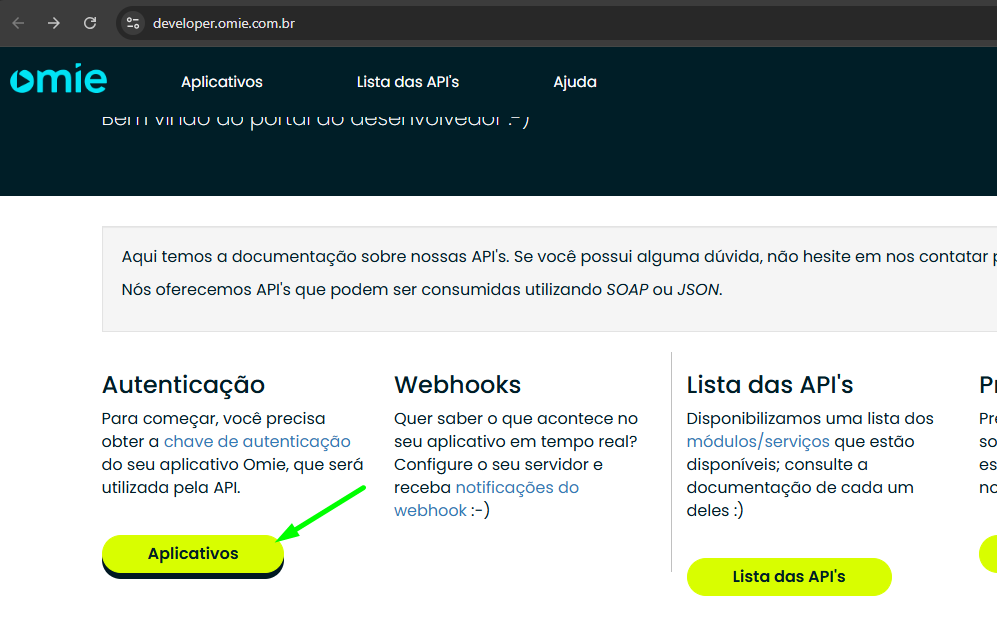
Referência oficial do Omie sobre como obter essas credenciais: (Ajuda Omie)
3) Acessar a tela da integração na plataforma
-
No painel administrativo da loja, acesse o menu de Integrações.
-
Localize Omie ERP e clique em Adicionar/Editar.
-
A integração é configurável por canal e permite ativação/desativação individualizada.
4) Configurar “Geral” (canal + status)
-
Selecione o(s) Canal(is) que utilizarão a integração (é possível vincular mais de um).
-
Defina o status como:
-
Ativo (para funcionar) / Inativo (para pausar).
-

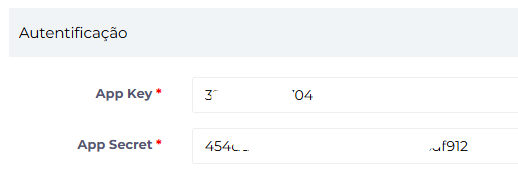
5) Configurar Autenticação (obrigatório)
-
Preencha:
-
App Key
-
App Secret
-
-
Salve.
-
Se deixar em branco, o sistema deve acusar obrigatoriedade.
-
Observação: alguns campos só aparecem conforme você ativa certas opções (campos condicionais/dinâmicos).
6) Configurar Envio de Pedidos (opcional, mas comum)
-
Ative “Enviar pedidos novos para o Omie?” = Sim.
-
Ao ativar, os campos dependentes devem aparecer (ex.: código da etapa de venda, tipo de venda, etc.).
-
(Opcional) Marque “Enviar apenas pedidos com pagamento confirmado?” = Sim, se quiser evitar envio de pedidos pendentes.
-
(Opcional) Marque a opção de cancelamento sincronizado, para cancelar no Omie quando cancelar na loja.
Exemplos usados nos testes (confirme conforme seu Omie):
-
Código da etapa de venda: 10
-
Código do tipo de venda: 1.01.03
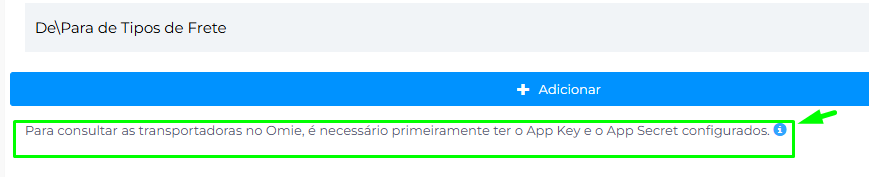
7) Mapeamento de Transportadoras (de/para)
-
Vá na seção de Transportadoras da integração.
-
Para cada transportadora utilizada na loja, preencha:
-
CNPJ
-
Nome
-
Tipo de frete
-
-
Esse “de/para” garante que o pedido chegue no Omie com a transportadora correta.
8) Mapeamento de Formas de Pagamento (de/para)
-
Vá na seção de Pagamentos da integração.
-
Preencha o vínculo (de/para) com:
-
ID da conta corrente no Omie
-
Código da condição de pagamento
-
Forma de pagamento
-
-
Isso garante que o pedido chegue no Omie com as informações financeiras “batendo” com o ERP.

9) Importação de Produtos (opcional)
-
Marque “Habilitar importação de produtos?” = Sim para exibir as opções.
-
Defina:
-
Se o produto importado será criado como Ativo ou não.
-
Se irá importar categorias e qual “modo” de categorização da loja.
-
Se irá importar marcas e como associar.
-
10) Sincronização de Estoque (opcional)
-
Marque “Habilitar atualização de estoque?” = Sim para sincronizar saldo do Omie para a loja.
-
Preencha o Código do estoque no Omie.
-
(Opcional) Marque “Atualizar o estoque após a importação?” = Sim para já atualizar o saldo ao importar produtos.
11) Salvar e validar
Após preencher, clique em Salvar modificações e valide se está tudo funcionando conforme esperado.
-
Faça testes de pedido, importação e atualização garantindo que está tudo funcional.
12) Como descobrir “códigos internos” do Omie (quando você não tem o número)
O Omie tem códigos que às vezes não aparecem na interface, e podem ser obtidos via API.
Você pode:
-
Acessar a lista de APIs do portal do desenvolvedor e testar online, sem precisar Postman. (developer.omie.com.br)
-
Usar esses testes para achar itens como ID da conta corrente, código de condição de pagamento, tipo de venda, etc.