
O que mudou na prática
-
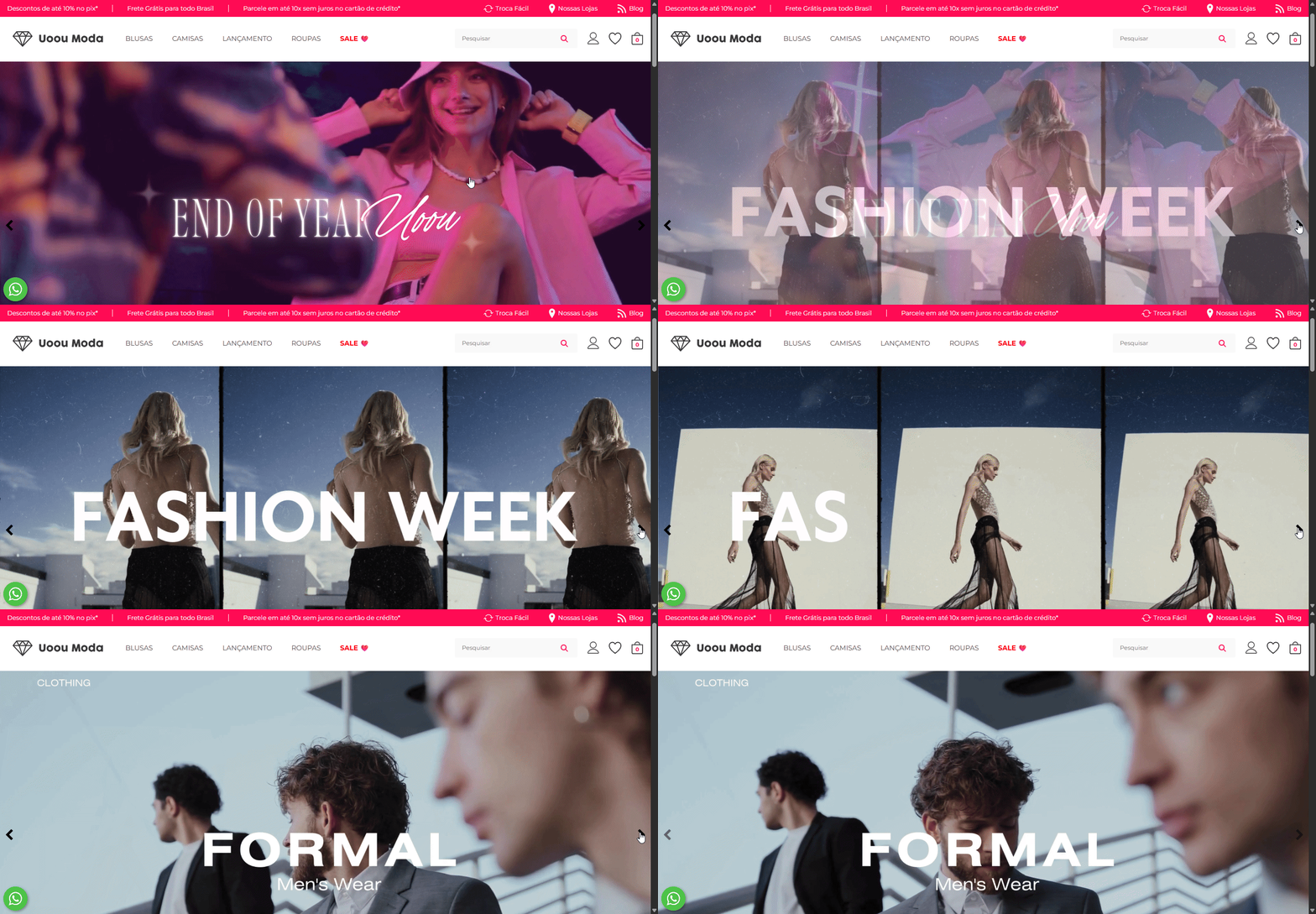
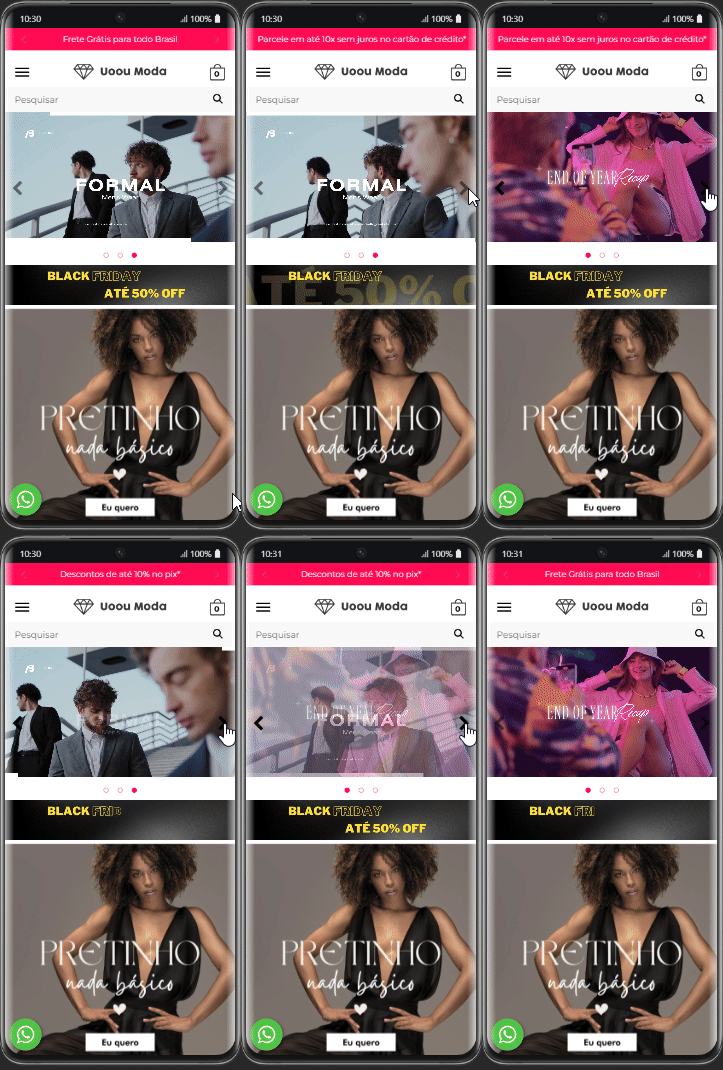
Upload de MP4 disponível na galeria do Banner Responsivo.
-
Novo campo: “É um vídeo com áudio?” (padrão Não).
-
Quando marcado como Sim, o banner de vídeo exibe um ícone de áudio para o cliente ativar/desativar o som.
-
O vídeo inicia com reprodução automática (autoplay) e sempre em mudo, seguindo as restrições comuns de navegadores (principalmente no mobile).
Como usar
-
No painel, no menu lateral, em Conteúdo/Criador de Layoouts, acesse um layout e crie/edite o componente Banner Responsivo
-

-
-
Clique no menu de contexto (...) do componente e em seguida em Editar.
-
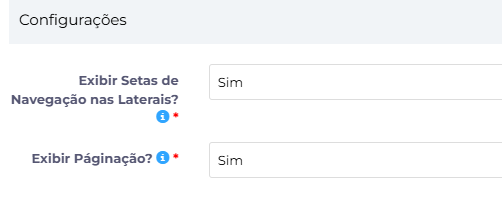
Escolha se quer exibir setas de navegação e paginação nos banners.
-
-
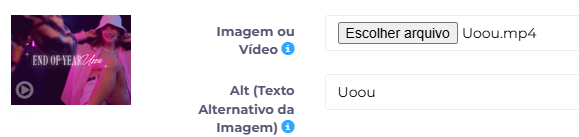
Adicione um novo item e faça upload do seu MP4 (ou imagem).
-
-
Se o vídeo tiver trilha sonora e você quiser permitir que o cliente ouça, marque “É um vídeo com áudio?” = Sim (o vídeo continuará iniciando em mudo, mas com o botão para ativar).
-
-
Organize a ordem dos itens para formar o carrossel e salve a modificação.

Regras de arquivos e limites
-
Imagens (JPG/PNG): até 4 MB
-
Vídeos (MP4): até 10 MB
-
Dimensões: iguais ou proporcionais a 1920×453 (recomendado para melhor encaixe visual).
-
Quantidade máxima no carrossel: até 8 itens (ao tentar adicionar o 9º, o sistema bloqueia).
Configurações que continuam valendo para vídeos
As mesmas regras já usadas nos banners também se aplicam aos vídeos, como:
-
Agendamento de exibição (Exibir em / Esconder em)
-
Exibição por grupo de clientes
Dica importante de desempenho
Vídeos são mais “pesados” que imagens. Por isso, a recomendação é usar com moderação para manter a loja rápida.