
Este artigo apresenta as ações em massa disponíveis na tela de pedidos do Painel Administrativo da Uoou Solutions, permitindo otimizar a gestão e o processamento de múltiplos pedidos simultaneamente.
Pré-requisitos
Acesso ao Painel Administrativo da Uoou Solutions
Pedidos selecionados na tela de listagem, para habilitar as ações em massa
Utilizando as ações em massa
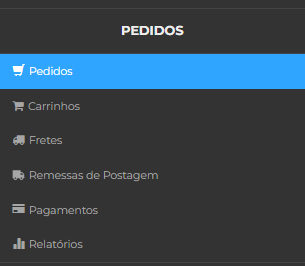
Acesse o Painel Administrativo e navegue até Vendas → Pedidos.
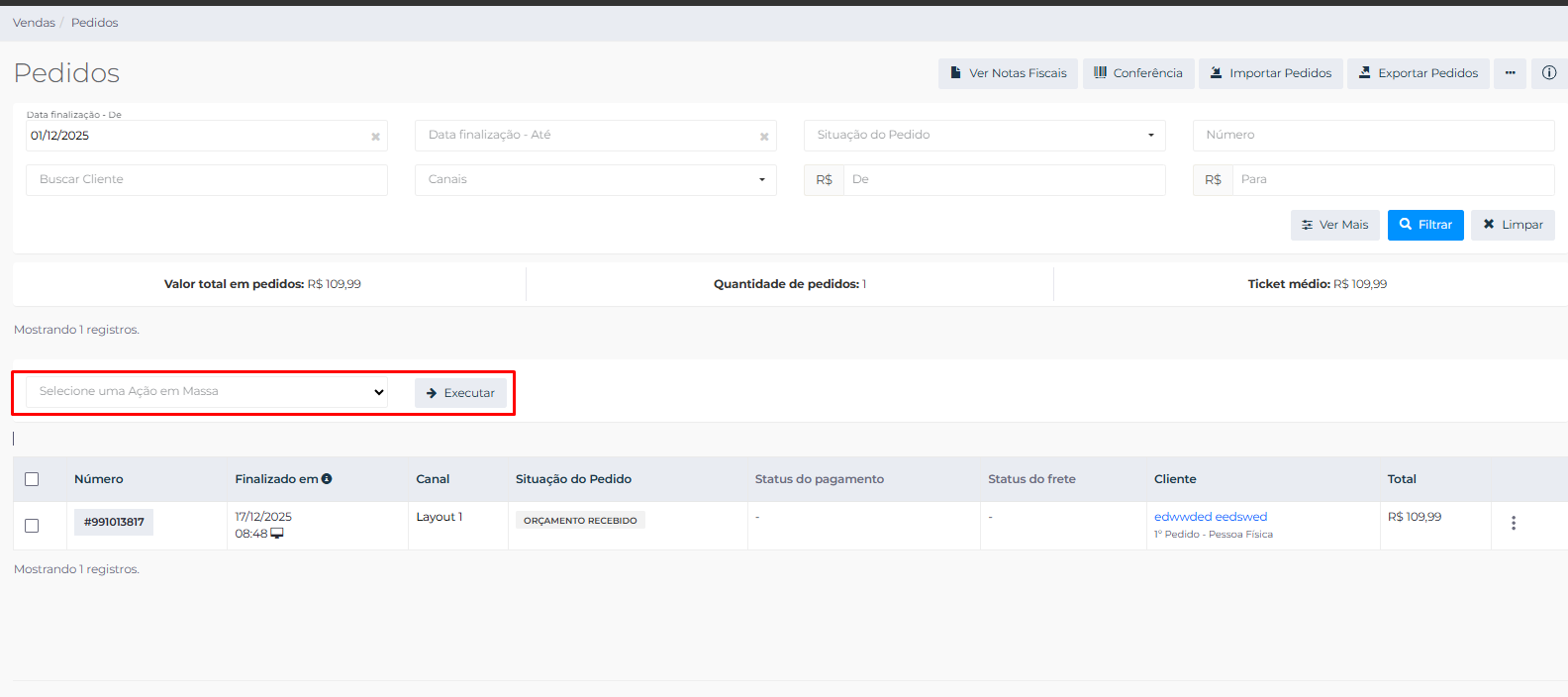
Utilize os filtros para localizar os pedidos desejados (ex.: situação Pagamento Confirmado).
Selecione os pedidos marcando a caixa de seleção ao lado do número de cada pedido.
No campo Selecione uma Ação em Massa, escolha a ação desejada.
Clique no botão Executar para aplicar a ação aos pedidos selecionados.
Ações em massa detalhadas
As ações em massa estão agrupadas por funcionalidade para facilitar a compreensão do uso no fluxo de trabalho.
Ação | Descrição | Uso Principal |
Imprimir Pedidos | Imprime o resumo completo dos pedidos selecionados, incluindo itens, valores e dados do cliente. | Conferência e arquivamento interno. |
Imprimir Etiquetas Internas | Gera etiquetas de identificação interna para os pacotes, geralmente contendo o número do pedido e o nome do cliente. | Uso no processo de separação e embalagem. |
Imprimir Etiquetas de Transporte | Gera as etiquetas de envio com dados logísticos (rastreio, endereço) para transportadoras integradas. | Colagem no pacote para despacho. |
Imprimir Tabela de Entrega | Gera um documento que lista os pedidos e seus respectivos dados de entrega, útil para transportadoras ou controle logístico. | Entrega de múltiplos pacotes à transportadora. |
Imprimir Pedidos para Separação | Gera uma lista otimizada dos produtos a serem separados, agrupando itens de diferentes pedidos para maior eficiência. | Otimização do picking (separação de produtos). |
Imprimir DANFE | Gera o Documento Auxiliar da Nota Fiscal Eletrônica (DANFE) para os pedidos com Nota Fiscal emitida. | Acompanhamento obrigatório da mercadoria em trânsito. |
Imprimir DANFE Simplificada | Gera uma versão simplificada do DANFE. | Uso em casos específicos onde a legislação permite a versão simplificada. |
Imprimir Declaração de Conteúdo | Gera a Declaração de Conteúdo, documento obrigatório para envios via Correios sem Nota Fiscal. | Envio de produtos por Pessoa Física ou MEI sem NF. |
Imprimir DANFE Simplificada e Etiquetas Internas | Combina a impressão do DANFE Simplificada e das Etiquetas Internas em uma única ação. | Otimização do processo de documentação e identificação. |
Imprimir DANFE Simplificada e Etiquetas de Transporte | Combina a impressão do DANFE Simplificada e das Etiquetas de Transporte em uma única ação. | Otimização do processo de documentação e envio. |
Imprimir Distribuição de Pedido | Gera um relatório detalhado sobre a distribuição dos itens do pedido, útil para controle de estoque e fornecedores. | Análise e controle logístico avançado. |
2. Ações de Alteração de Situação (Status)
Ação | Descrição | Situação de Destino |
Alterar situação para: Produção | Move os pedidos para o status de "Em Produção", indicando que a preparação do produto foi iniciada. | Em Produção |
Alterar situação para: Em Separação | Move os pedidos para o status de "Em Separação", indicando o início da coleta dos itens no estoque. | Em Separação |
Alterar situação para: Pronto para envio | Move os pedidos para o status de "Pronto para Envio", indicando que o pacote está embalado e aguardando a coleta da transportadora. | Pronto para Envio |
Alterar situação para: Em transporte | Move os pedidos para o status de "Em Transporte", indicando que o pacote foi despachado e está a caminho do cliente. | Em Transporte |
Alterar situação para: Disponível para retirada | Move os pedidos para o status de "Disponível para Retirada", aplicável a pedidos com opção de retirada na loja física. | Disponível para Retirada |
Alterar situação para: Entregue | Move os pedidos para o status de "Entregue", finalizando o ciclo de vida do pedido. | Entregue |
3. Ações de Integração e Logística
Ação | Descrição | Requisito |
Enviar Pedidos para o ERP | Envia os dados dos pedidos selecionados para o sistema de gestão (ERP) integrado (Ex: Tiny, Bling). | Integração com ERP configurada. |
Alterar Tipo de Frete Despachado | Permite alterar o tipo de frete utilizado para o despacho dos pedidos selecionados. | Uso de múltiplos tipos de frete. |
Remover Tipo de Frete Despachado | Remove a informação do tipo de frete despachado dos pedidos selecionados. | Necessidade de correção ou reprocessamento logístico. |
Vincular Remessa | Vincula os pedidos selecionados a uma remessa de postagem já criada (Ex: Remessa dos Correios). | Remessa de postagem criada previamente. |
Remover Remessa | Desvincula os pedidos da remessa de postagem atual. | Necessidade de reprocessamento da remessa. |
Gerar Nota Fiscal no ERP | Dispara a geração da Nota Fiscal eletrônica (NF-e) diretamente no sistema ERP integrado. | Integração com ERP e módulo fiscal configurados. |
4. Ações de Exportação
Ação | Descrição | Formato de Saída |
Exportar Distribuição de Pedido | Exporta um relatório com a distribuição detalhada dos itens dos pedidos. | Arquivo de dados (Ex: CSV, XLSX). |
Exportar Produtos por Fornecedor | Exporta uma lista dos produtos contidos nos pedidos, agrupados por fornecedor. | Arquivo de dados (Ex: CSV, XLSX). |