Este artigo explica como planejar e criar locais de estoque (endereços) na plataforma Uoou, organizando o depósito por Rua/Corredor, Coluna e Nível para identificar cada posição de armazenagem. Também descreve a geração desses endereços em sequência para impressão de etiquetas com código de barras e a alocação de SKUs, permitindo que o picking utilize o endereço no relatório de separação e facilite a localização dos produtos no dia a dia.
Entendendo a organização do estoque
Para criar as localizações de cada posição no estoque na plataforma, é importante entender como o estoque será organizado. A seguir, apresentamos um exemplo de organização do Depósito Principal. O seu estoque pode estar configurado de outra forma. Este exemplo tem como objetivo demonstrar a funcionalidade.
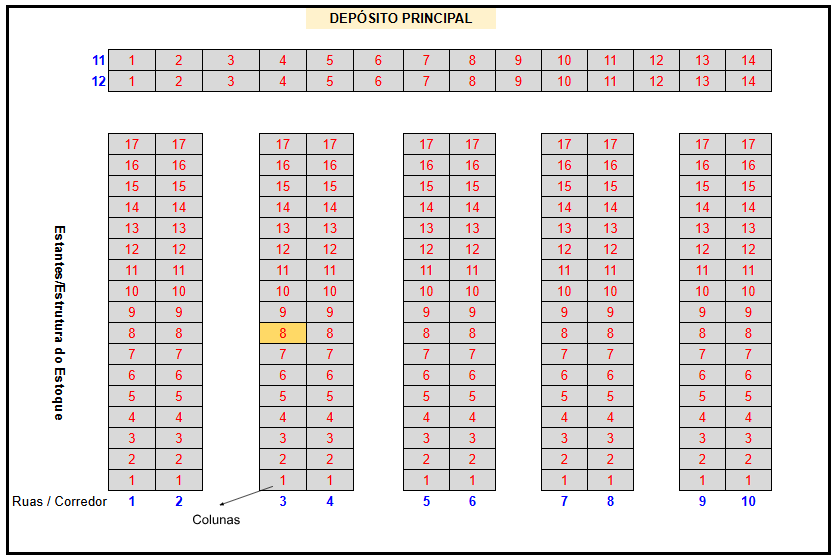
Exemplo de um mapa da organização de um estoque do Depósito Principal. Nesta visão superior, é possível visualizar as Ruas/Corredores numeradas de 1 a 12 (em azul).
A Rua/Corredor identifica a primeira posição do endereço. Em cada Rua/Corredor existem as colunas da estrutura, identificadas no exemplo com números em vermelho. Dessa forma, cada Rua/Corredor de 1 a 10 terá 17 colunas, e as Ruas/Corredores 11 e 12 terão 14 colunas.
Exemplo do endereço 03-08 (em amarelo): Rua 03 e Coluna 08.
Ainda dentro de cada coluna existem os níveis. Neste exemplo, os níveis foram nomeados por letras, de A até H. Com isso, o endereço fica composto por Rua/Corredor – Coluna – Nível, criando uma posição de estoque para alocar o SKU.
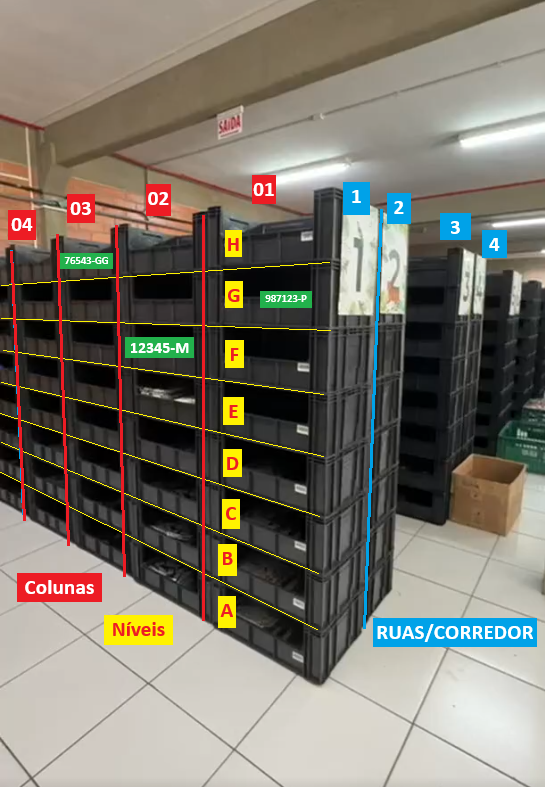
Com essas três posições definidas, é possível endereçar os SKUs. Neste caso, temos 3 SKUs (em verde) nos endereços:
Localização 01-01-G: SKU 987123-P
Localização 01-02-F: SKU 12345-M
Localização 01-03-H: SKU 76543-GG
Ao criar cada endereço, você estará pronto para imprimir as etiquetas com código de barras que identificarão cada localização (veja a imagem com as posições identificadas pelas etiquetas). Após fixar as etiquetas, será possível receber um ou mais SKUs nos endereços. Esse processo é chamado de alocar SKU em uma localização.
Quando a atribuição SKU/Localização é feita, a plataforma Uoou pode imprimir no relatório de separação o endereço onde o SKU se encontra, facilitando a localização e dispensando a necessidade de especialistas para encontrar o produto. Assim, qualquer pessoa consegue separar os itens do pedido, desde que estejam corretamente alocados.
Antes de iniciar o processo de criação dos endereços, reserve um tempo para planejar a organização do estoque, pois, após criar as localizações e alocar os produtos, refazer esse processo tende a ser mais trabalhoso.
Criando endereços na plataforma
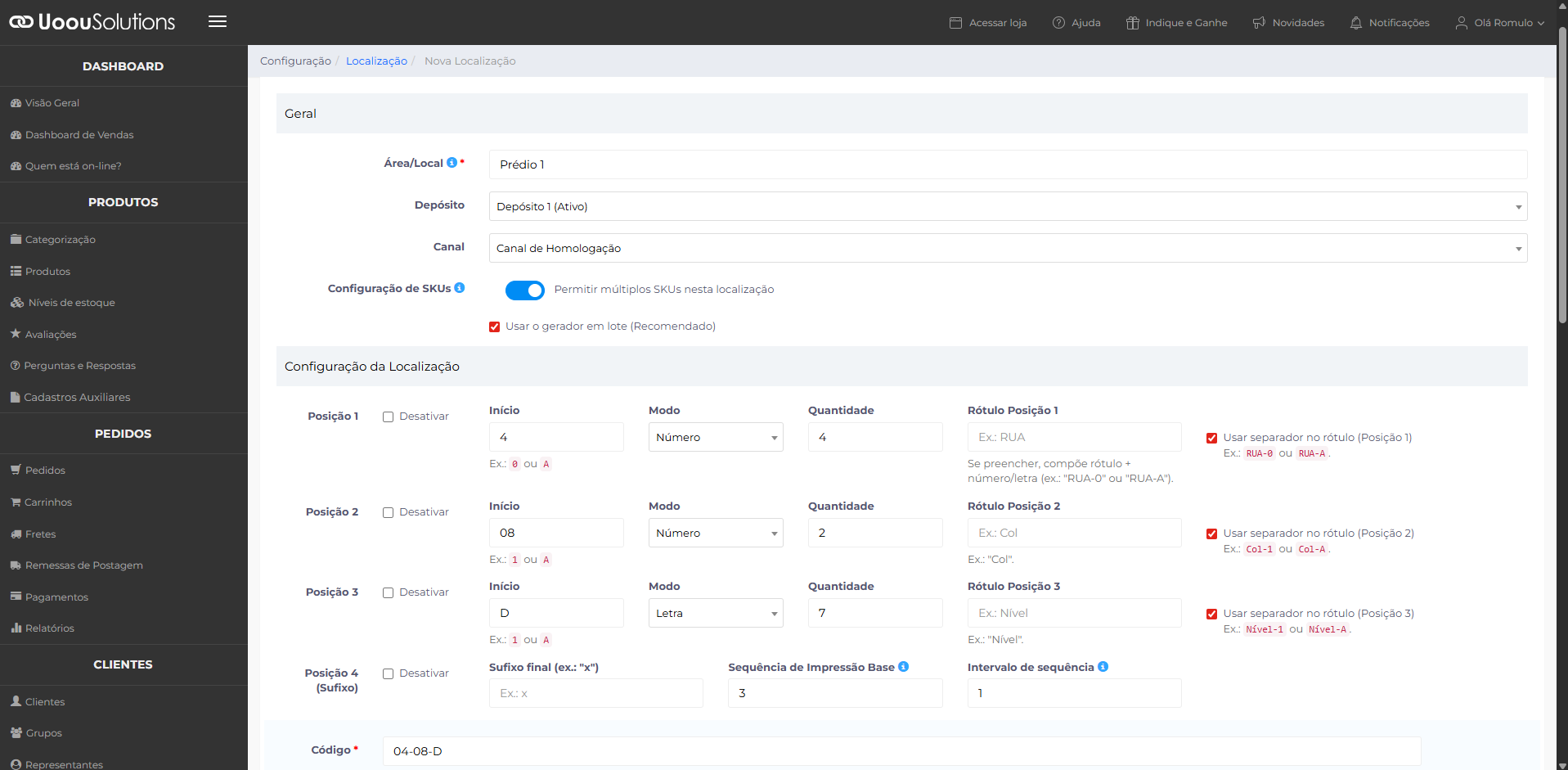
A criação dos endereços é feita na tela Produtos > Cadastros Auxiliares > Localização > Nova Localização. Nessa etapa, você define em quais áreas as localizações serão criadas e como o endereço será montado (por exemplo: Rua/Corredor – Coluna – Nível).
Definindo as informações gerais
Na seção Geral, preencha:
Área/Local: identifica a área física do estoque (ex.: prédio ou setor).
Depósito: define o depósito em que as localizações serão geradas.
Canal: seleciona o canal vinculado à operação.
Configuração de SKUs: habilite Permitir múltiplos SKUs nesta localização apenas se a sua operação permitir mais de um SKU no mesmo endereço.
Marque Usar o gerador em lote (Recomendado) para gerar os endereços automaticamente a partir das posições configuradas.
Configurando as posições do endereço
Na seção Configuração da Localização, cada linha representa uma parte do endereço:
Posição 1: primeira parte do endereço (ex.: Rua/Corredor).
Posição 2: segunda parte do endereço (ex.: Coluna).
Posição 3: terceira parte do endereço (ex.: Nível).
Posição 4 (Sufixo): opcional, usada apenas quando houver necessidade de um sufixo final.
Para cada posição utilizada, configure:
Início: valor inicial da sequência (ex.: 04, 08, D).
Modo: tipo do valor da posição, como Número ou Letra.
Quantidade: total de valores gerados para a posição, a partir do valor inicial. (A combinação destes campos irá determinar a quantidade de endereços que serão criados).
Desativar: desabilita a posição quando ela não fizer parte do seu endereçamento.
Os campos Rótulo Posição 1, Rótulo Posição 2 e Rótulo Posição 3 são opcionais e servem para incluir identificadores como “RUA”, “COL” e “NÍVEL”. Se necessário, habilite Usar separador no rótulo (Posição 1/2/3) para aplicar separação entre o rótulo e o valor (por exemplo, “RUA-01”).
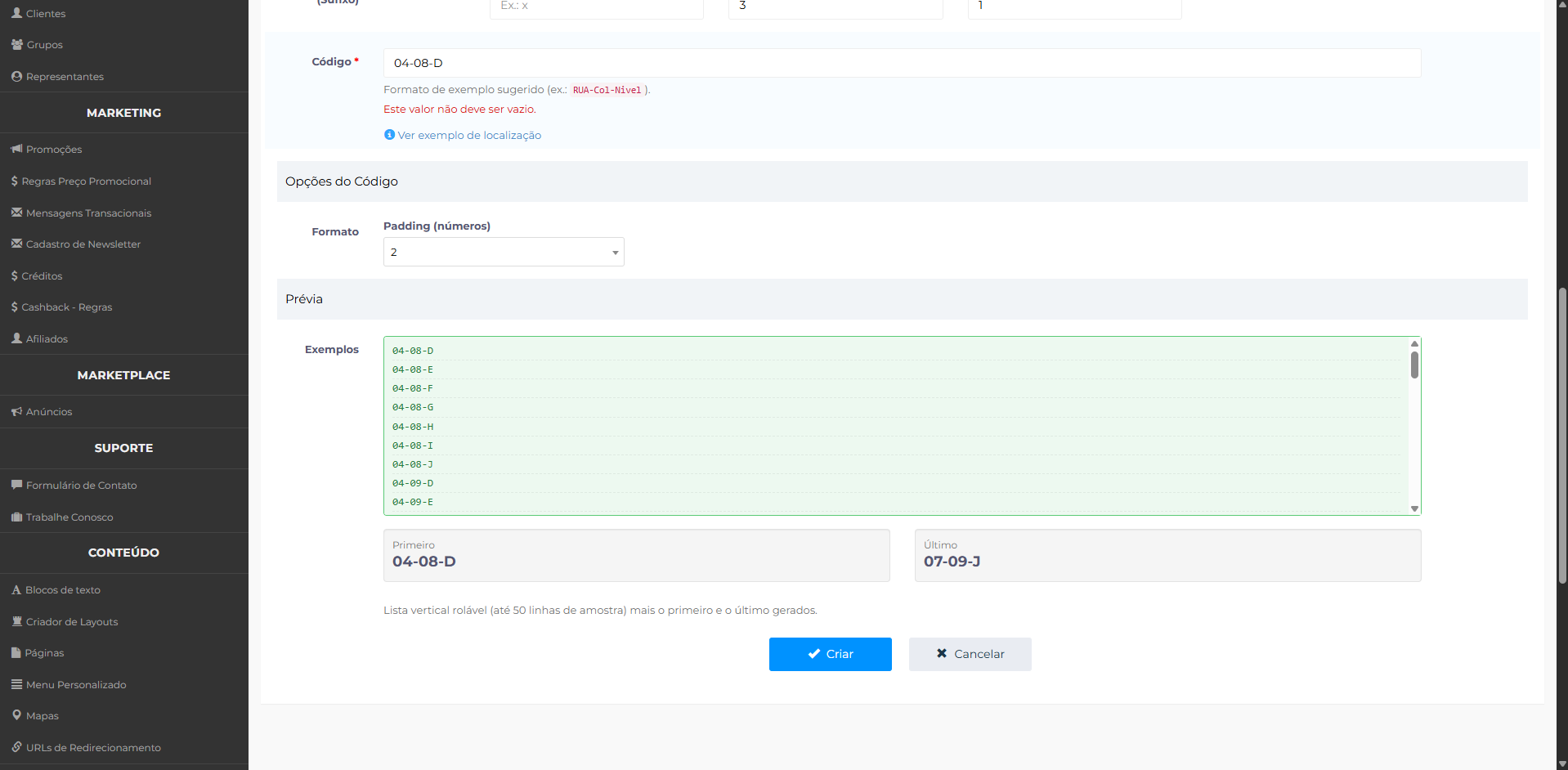
Ao configurar as posições, a plataforma exibe o resultado no campo Código. No exemplo, o endereço gerado é 04-08-D.